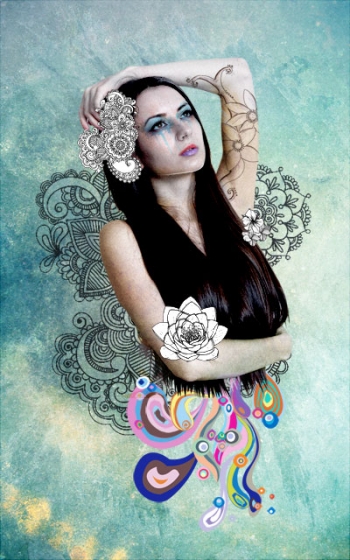
Создаём креативный коллаж в Фотошоп
Для тех кто хочет купить Насос БГ11-11 советуем посетить интернет магазин промышленного оборудования.
Вы узнаете, как правильно выделять изображения, как применять различные эффекты для создания ощущения глубины и деталей, а также для создания эффекта от руки нарисованной картины.
Итоговый результат

Исходные материалы:
Создайте новый документ ширина (width) 650px, высота (height) 1040 px, разрешение 72 dpi (точек на дюйм). Содержимое заднего фона должно быть белое.

Давайте начнём с текстур, чтобы создать нежный задний фон. Вначале, создайте новую группу. Эту группу назовите “Текстура”. Далее, выберите текстуру “1.jpg” из набора цветных гранжевых текстур. Поместите данную текстуру внутри созданной группы, а затем нажмите клавиши Ctrl + T, чтобы применить масштабирование в соответствии с размерами нашего рабочего документа. Назовите этот слой “Текстура 1″.

Результат должен быть, как на скриншоте ниже:

Уменьшите непрозрачность до 30%.

Далее, добавьте текстуру “8.jpg”. Расположите данную текстуру внутри созданной группы, а затем нажмите клавиши Ctrl + T, чтобы применить масштабирование в соответствии с размерами нашего рабочего документа. Назовите этот слой “Текстура 2″.

Поменяйте режим наложения для слоя с текстурой на Перекрытие (Overlay), уменьшите непрозрачность слоя до 50%.

Расположите следующую текстуру “2.jpg” внутри созданной группы, а затем нажмите клавиши Ctrl + T, чтобы применить масштабирование в соответствии с размерами нашего рабочего документа. Назовите этот слой “Текстура 3″.

Поменяйте режим наложения для слоя с текстурой на Мягкий свет (soft light) и уменьшите непрозрачность до 45%.

Далее, создайте новый корректирующий слой Цветовой Баланс (Color balance), данную коррекцию можно активировать через нижнюю панель инструментов.
Когда появится окно корректирующего слоя Цветовой Баланс (Color balance), примените следующие значения:

Далее, создайте новый корректирующий слой Уровни (Levels), данную коррекцию можно активировать через нижнюю панель инструментов.
Когда появится окно корректирующего слоя Уровни (Levels), примените следующие значения:

Результат должен быть, как на скриншоте ниже:

Вначале откройте стоковое изображение модели в программе Photoshop. Мы используем данное изображение в нашей композиции, поэтому, нам необходимо переместить изображение модели на наш рабочий документ.

Находясь на слое с изображением модели, нажмите клавишу P для активации инструмента Перо  (pen tool), с помощью данного инструмента, создайте выделение вокруг изображения модели. Далее, нажмите клавишу V для активации инструмента Перемещение
  (Move Tool) и, зажимая левой кнопкой мыши, выделенное изображение модели, переместите её на наш рабочий документ.

Результат должен быть, как на скриншоте ниже:

Далее, создайте новый корректирующий слой Кривые (curves), данную коррекцию можно активировать через нижнюю панель инструментов. Удерживая клавишу Alt+ щёлкните левой кнопкой мыши между 2 слоями (между слоем с моделью и корректирующим слоем Кривые), чтобы преобразовать корректирующий слой в обтравочную маску.

Когда появится окно корректирующего слоя Кривые (curves), примените следующие значения&
Примечание переводчика: автор настраивает красный и синий канал в одном корректирующем слое.


Далее, создайте новый корректирующий слой Цветовой тон / Насыщенность (Hue/saturation), данную коррекцию можно активировать через нижнюю панель инструментов. Удерживая клавишу Alt + щёлкните левой кнопкой мыши между корректирующим слоем Кривые (curves) и корректирующим слоемЦветовой тон / Насыщенность (Hue/saturation) для создания обтравочной маски.
Когда появится окно корректирующего слоя Цветовой тон / Насыщенность (Hue/saturation), примените следующее значение:

Далее, создайте новый корректирующий слой Кривые (curves), данную коррекцию можно активировать через нижнюю панель инструментов. Удерживая клавишу Alt+ щёлкните левой кнопкой мыши между 2 слоями (корректирующим слоем Цветовой Тон / Насыщенность и корректирующим слоем Кривые), чтобы преобразовать корректирующий слой в обтравочную маску.
Когда появится окно корректирующего слоя Кривые (curves), примените следующие значения:

Далее, создайте новый корректирующий слой Уровни (Levels), данную коррекцию можно активировать через нижнюю панель инструментов Удерживая клавишу Alt+ щёлкните левой кнопкой мыши между 2 слоями (корректирующим слоем корректирующим слоем Кривые и корректирующим слоем Уровни), чтобы преобразовать корректирующий слой в обтравочную маску.
Когда появится окно корректирующего слоя Уровни (Levels), примените следующие значения:

Результат должен быть, как на скриншоте ниже:

Итак, откройте акварельную текстуру в программе Photoshop. Мы используем данную текстуру в нашей композиции, поэтому, нам необходимо переместить текстуру на наш рабочий документ.

Результат должен быть, как на скриншоте ниже:

Поменяйте режим наложения для слоя с текстурой на Перекрытие (overlay) и уменьшите непрозрачность слоя до 79%.
К слою с текстурой, добавьте векторную маску через нижнюю панель инструментов.
Выберите инструмент кисть и далее, примените следующие значения для кисти:
Размер кисти (Brush size): 400px
Жёсткость (Hardness): 0%
Непрозрачность (Opacity): 40%
Нажим (Flow): 100%
Цвет (Color): #000000
Итак, прокрасьте поверх указанной области.
Примечание переводчика: на слой-маске, автор скрывает акварельную текстуру, оставляя её только на изображении модели.

Результат должен быть, как на скриншоте ниже:

Выберите инструмент кисть и далее, примените следующие значения для кисти:
Размер кисти (Brush size): 400px
Жёсткость (Hardness): 0%
Непрозрачность (Opacity): 40%
Нажим (Flow): 100%
Цвет (Color): #3057e4
Итак, прокрасьте поверх указанной области.
Примечание переводчика: не забудьте создать новый слой для коррекции губ модели.

Далее, поменяйте режим наложения для данного слоя на Мягкий свет (soft light).

Повторите тот же самый процесс коррекции губ, используя цветовой оттенок #dc2d30 в качестве оттенка переднего плана.

Далее, давайте откроем Узоры нарисованных цветов в программе Photoshop. Мы используем векторный рисунок в нашей композиции, поэтому, нам необходимо переместить узор нарисованных цветов на наш рабочий документ.

Далее, поменяйте режим наложения для слоя с узором цветов на Умножение (multiply) и уменьшите непрозрачность до 65%.

Далее, давайте создадим новый слой. Назовите этот слой “Фигура 1″. Выберите инструмент Перо (Pen tool) и с помощью данного инструмента, нарисуйте фигуру, как показано на скриншоте ниже.

Залейте созданную фигуру цветовым оттенком #1a29a0.

Повторите тот же самый процесс, создавая дополнительные фигуры.

Результат должен быть, как на скриншоте ниже:

Далее, откройте векторный рисунок Цветок 1 в программе Photoshop. Мы используем векторный рисунок в нашей композиции, поэтому, нам необходимо переместить данный рисунок цветка на наш рабочий документ. Назовите этот слой “Цветок 1”.

Результат должен быть, как на скриншоте ниже:

Далее, создайте новый корректирующий слой Уровни (Levels), данную коррекцию можно активировать через нижнюю панель инструментов. Удерживая клавишу Alt+ щёлкните левой кнопкой мыши между 2 слоями (между слоем со цветами и корректирующим слоем Уровни), чтобы преобразовать корректирующий слой в обтравочную маску.
Когда появится окно корректирующего слоя Уровни (Levels), примените следующие значения:

Результат должен быть, как на скриншоте ниже:

Добавьте ещё цветов на наше изображение.

Далее, откройте векторный рисунок Цветок 7 в программе Photoshop. Мы используем векторный рисунок в нашей композиции, поэтому, нам необходимо переместить данный рисунок цветка на наш рабочий документ. Назовите этот слой “Тату”.

Далее, выберите инструмент Трансформация (Transform tool (Ctrl+T) и, находясь на слое “Тату”, примените масштабирование к узору цветка, как показано на скриншоте ниже.

Поменяйте режим для слоя “Тату” на Умножение (multiply).

К слою “Тату”, добавьте векторную маску через нижнюю панель инструментов.
Выберите инструмент кисть и далее, примените следующие значения для кисти:
Размер кисти (Brush size): 400px
Жёсткость (Hardness): 0%
Непрозрачность (Opacity): 40%
Нажим (Flow): 100%
Цвет (Color): #000000
Итак, прокрасьте поверх указанной области.
Примечание переводчика: скройте изображение цветка за пределами контура руки модели.

Результат должен быть, как на скриншоте ниже:

Далее, давайте откроем акварельную текстуру с Синей кляксой в программе Photoshop. Мы используем данную акварельную текстуру в нашей композиции, поэтому, нам необходимо переместить данную текстуру на наш рабочий документ.

Далее, выберите инструмент Трансформация (Transform tool (Ctrl+T), с помощью трансформации, примените масштабирование и разверните кляксу, как показано на скриншоте ниже.

Поменяйте режим наложения для слоя с кляксой на Умножение (multiply) и уменьшите непрозрачность слоя до 60%.

Повторите тот же самый процесс, добавьте тот же самый эффект на второй глаз модели.
Итоговый результат
Автор: Vik Aadi
Переводчик: Садыгалиев Марат
Данный урок подготовлен для Вас командой сайта http://www.photoshop-master.ru




Комментарии 0