Создаём костяной текст в Фотошоп

Если вам нужно разработка стратегии продаж то вам нужно обратиться именно к команде специалистов vertexglobal.ru.
Данный урок средней сложности, поэтому некоторые действия, возможно, будут сложными.
Примечание: Данный урок выполнен в программе Photoshop CС – поэтому, некоторые скриншоты могут слегка отличаться от предыдущих версий программы. Некоторые кисти имеются только в версии программы Photoshop CS6.
Скачать архив с материалами к уроку
Итоговый результат

Создайте новый документ со следующими размерами 1200 px * 1200 px, цвет заднего фона чёрный. С помощью мягкой круглой кисти белого цвета прокрасьте центр заднего фона (установите нажим (flow) и непрозрачность (opacity) кисти примерно на 40%, чтобы получить едва заметный световой эффект).
Используйте любой шрифт, который вам нравится. Напечатайте букву – мы используем данную букву в качестве ориентира для дальнейшего применения текстуры костей:

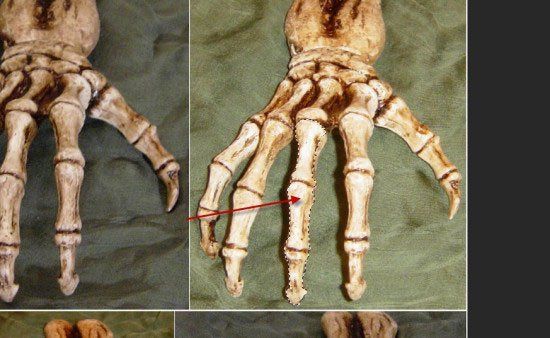
Загрузите исходное изображение с костями в программе Photoshop, выделите следующий фрагмент, который указан на скриншоте ниже:
Скопируйте (Copy) / вклейте (Paste) выделенный фрагмент кости на наш рабочий документ. Расположите кость поверх левой части буквы ‘A’:
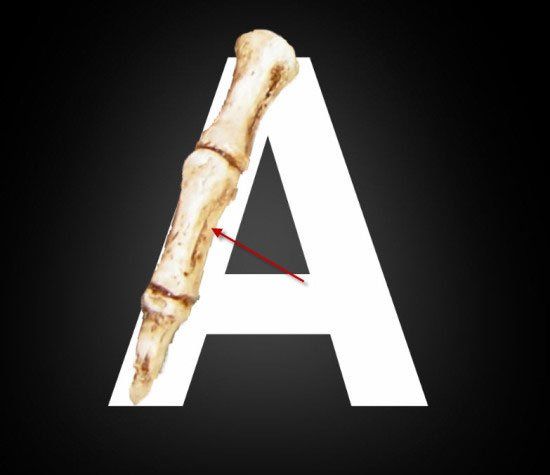
С помощью Ластика  (Eraser) небольшого диаметра обработайте края изображения кости, сделав их более мягкими, если ваше выделение, которое вы создали в предыдущем шаге, вышло не совсем идеальным:

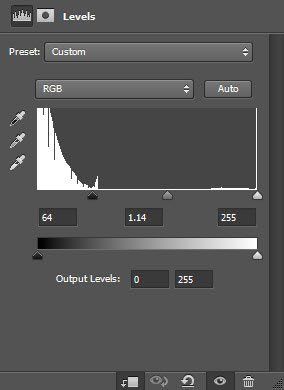
Далее, к слою с фрагментом кости, примените следующие корректирующие слои в качестве обтравочных масок:
Чёрно-белый (Black and White)

Уровни (Levels)
Кривые (Curves)

Результат на данный момент урока:
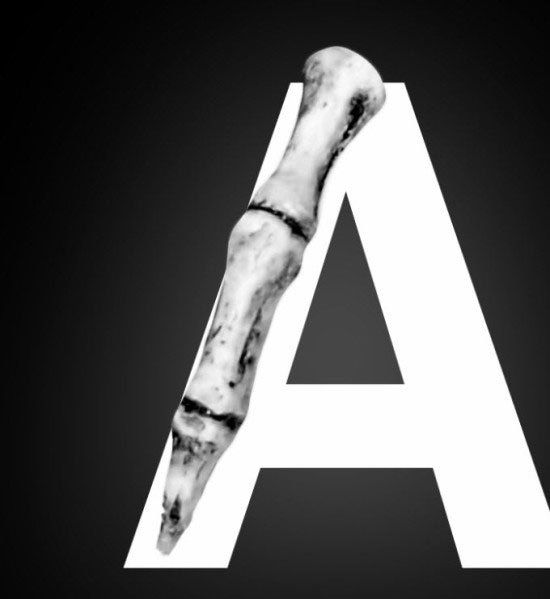
Возвращаемся к исходному изображению с костями. На этот раз, выделите следующий фрагмент кости:

Скопируйте (Copy) / вклейте (Paste) выделенный фрагмент кости на наш рабочий документ. Расположите кость, как показано на скриншоте ниже:
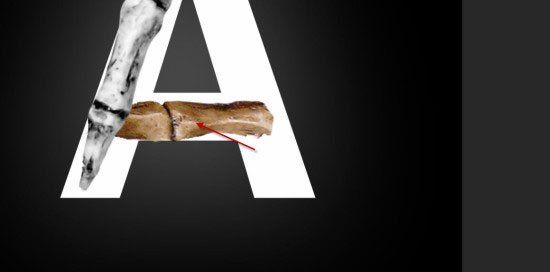
Далее, к данному слою с фрагментом кости, примените следующие корректирующие слои в качестве обтравочных масок:
Чёрно-белый (Black and White)
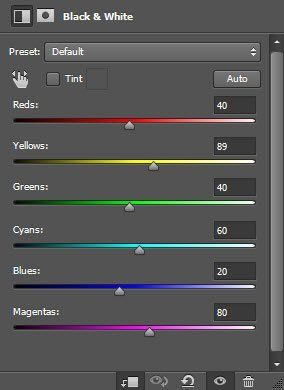
Уровни (Levels)

Результат на данный момент урока:

В этом шаге мы создадим кисти из костей. Но вначале мы сгруппируем слои, которые мы создали в Шаге 2.
Примечание переводчика: сгруппируйте слой с костью + корректирующие слои.
Далее, щёлкните правой кнопкой мыши по слою с созданной группой и в появившемся окне, выберите опциюОбъединить группу (Merge Group):

Уменьшите масштаб изображения объединенного слоя с костью:
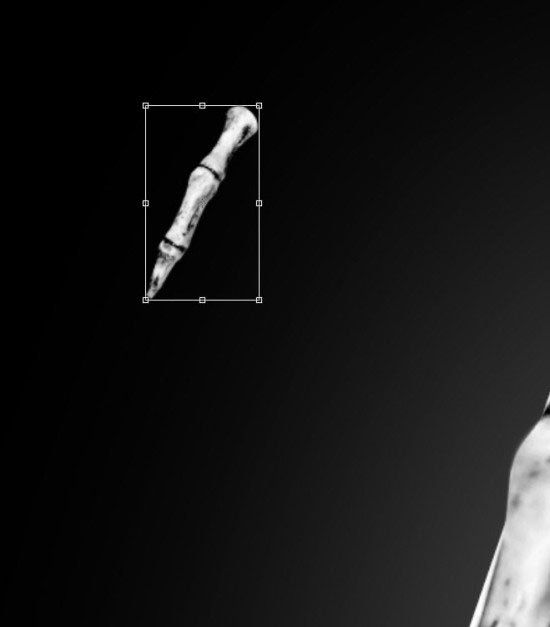
Продублируйте несколько раз слой с уменьшенной косточкой – далее, уменьшите масштаб, поверните изображение каждого дубликата слоя, чтобы создать форму кисти:
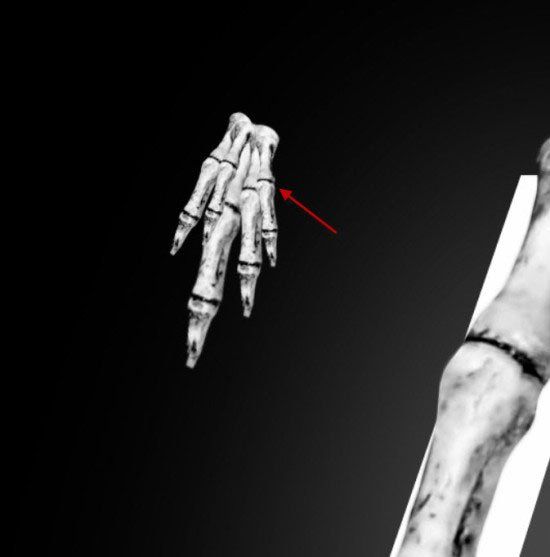
Расположите созданную кисть поверх левой части буквы ‘A’:
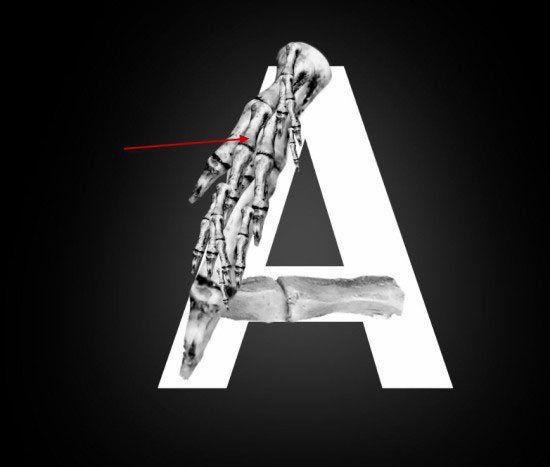
Продублируйте кисть, добавив ещё костей к нашему тексту. Расположите дубликаты костей поверх правой части ‘A’, как показано на скриншоте ниже:

Мы можем применить кисть Частицы (Particle), чтобы добавить мелкие частицы вокруг буквы:
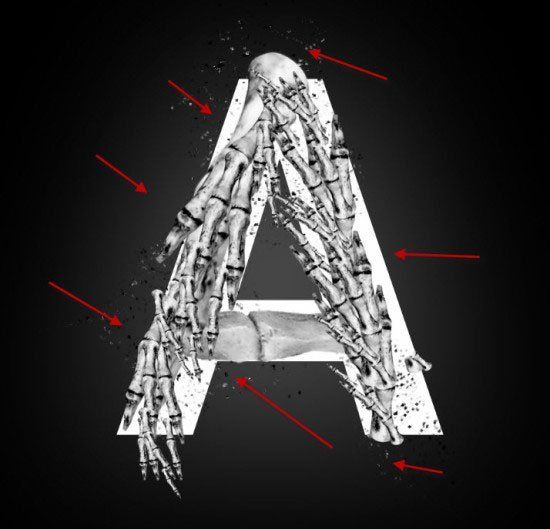
Отключите видимость оригинального слоя с текстом “А”. Создайте новый слой ниже слоя с буквой ‘А’. Нарисуйте или примените фильтр Облака. К созданным облакам примените инструмент Деформация (Warp Tool) для деформирования эффекта облаков, как показано на скриншоте ниже:
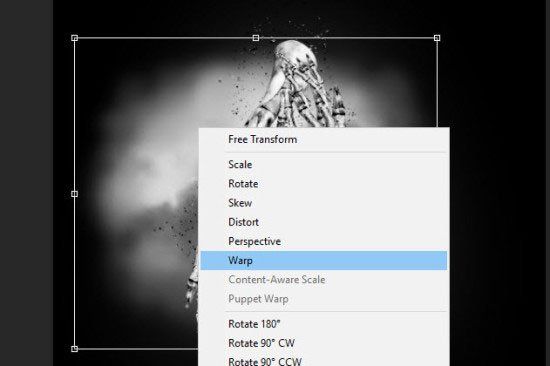
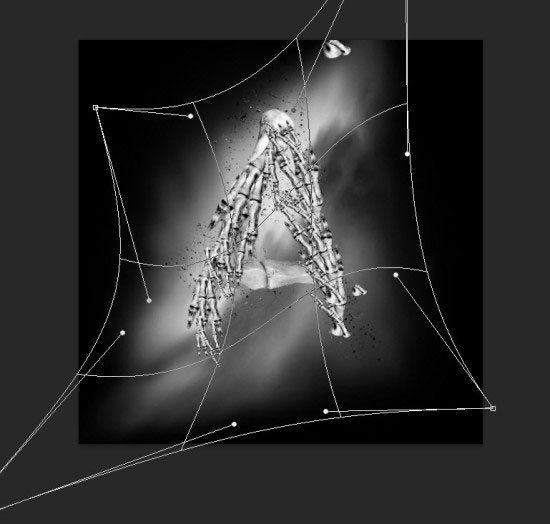
Таким образом, мы добавим динамики к нашему эффекту текста из кости:

Мы почти завершили урок! Для завершения эффекта мы можем выполнить сведение, далее, создать дубликат объединенного слоя, а затем к дубликату объединенного слоя применить фильтр Шум (Noise):

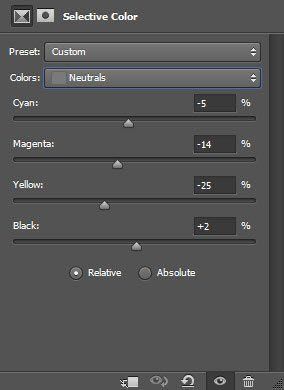
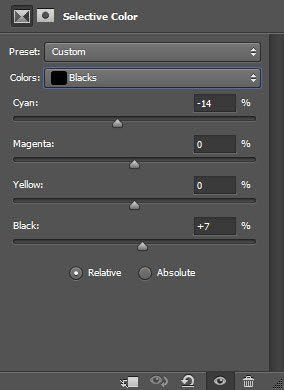
В качестве заключительной цветокоррекции, добавьте новый корректирующий слой Выборочная коррекция цвета(Selective Color) поверх всех остальных слоёв:

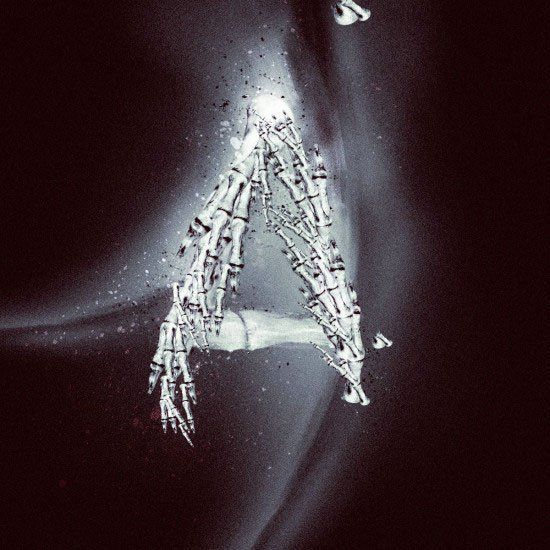
Мой заключительный результат.
Итак, мы завершили урок! Надеюсь, вам понравился данный урок, и он был полезным для вас. До встречи, удачного дня!
Итоговый результат





Комментарии 0