Коррекция кожи и яркий make-up
Приступим!
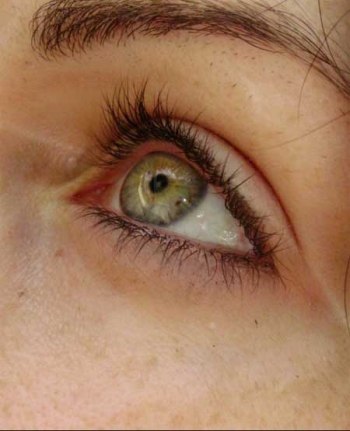
Вот вариант до:
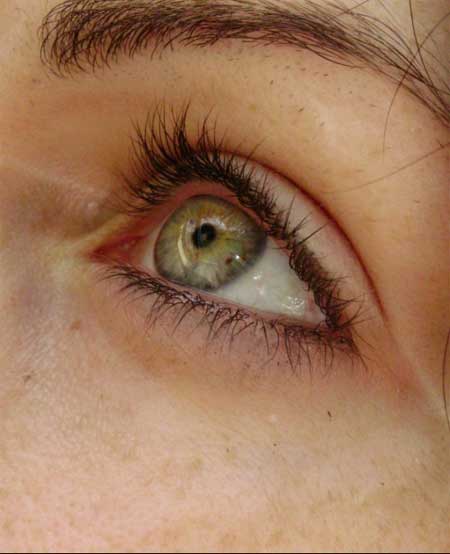
И после:
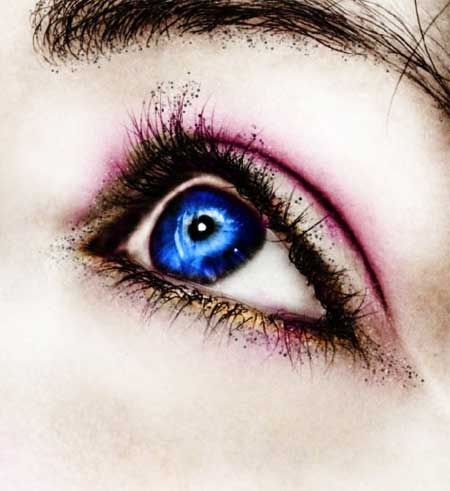
Для урока скачайте изображение глаза или можете воспользоваться своим фото.
Шаг 1. Загружаем картинку в Фотошоп и проведем небольшой анализ:
1. Под глазом мы видим темный участок, который необходимо убрать.
2. Согласитесь, мелкие волоски над глазом выглядят не очень привлекательно. От них тоже избавимся.
3. С кожей, в общем-то, все Ok, но мы сделаем ее еще более гладкой.
4. Голубой цвет глаз будет выглядеть эффектнее, а блики на белой части глазного яблока мы уберем.
Завершив анализ проблем, дублируем фоновый слой (background layer) и называем дубликат «кожа лица». Активируем инструмент Healing Brush  (Лечащая кисть) (J):

Устанавливаем размер кисти на 15px и, определив с зажатой клавишей ALT область клонирования, «лечим» проблемные участки:

Тщательно работайте кистью:

И после проделанных операций получаем:

Шаг 2. Продолжаем избавляться от недостатков. Во-первых, дублируем слой «кожа лица» и называем дубликат «глаз». Сначала мы должны убрать некоторую часть бликов на глазном яблоке. Для этого снова будем использовать лечащую кисть.

Откорректируйте размер кисти в пределах 10-12px . Поработав над глазом, вы должны получить следующее:

Шаг 3. Теперь начнем разглаживать кожу. На данном этапе будем использовать инструмент Dodge Tool  (Осветлитель) (О):

Дублируем слой «глаз» и называем дубликат «осветлитель и затемнитель». Используем Dodge Tool (Осветлитель) со следующими параметрами:

Секрет заключается в использовании очень низкого уровня еxposure (интенсивность).
Работайте над областью, которую нужно разгладить и осветлить, пока не получите следующий результат:

Меняйте размер кисти, чтобы добиться наилучшего результата. Экспериментируйте!
Шаг 4. Откорректируем цвет фото, вызвав настройки Black&White; (Черно-белый) (ALT+SHIFT+CTRL+B):

Меняем Blending оption (Параметры наложения) на Screen (Осветление).
Дублируем cлой и выставляем Blending оption (Параметры наложения) дубликата на Hard Light (Жесткий свет). Вот, что должно получиться:

Вот мы и подошли к самой интересной части урока. Теперь изменим цвет глаз.
Для этого создаем новый слой и называем его «цвет глаз», перемещаем его выше всех слоев. Используя мягкую, круглую кисть  светло-голубого цвета зарисовываем зрачок:

Меняем Blending оption (Параметры наложения) на Colour (Цветность) и получаем:

Теперь добавим отражение на зрачок. Для этого создаем новый слой и называем «отражение», Перемещаем его выше всех слоев. Активируйте маленькую кисть белого цвета и нарисуйте пятнышко в центре глаза:

Шаг 5. Далее придадим интересный эффект ресницам и брови. Для этого воспользуемся инструментом Brush Tool (Кисть). В настройках кисти выставляем такие параметры:

Shape Dynamics (Динамика формы)

Scattering (Рассеивание)

Other Dynamics (Другая динамика)

Убедитесь, что Airbrush (Аэрограф) и Smoothing (Сглаживание) активированы.

Создаем новый слой и кистью работаем над необходимыми участками (flow (нажим) установите на 40%):

Объединим слои и добавим глубины глазу с помощью Curves (Кривые) (CTRL+M):

Получаем:

Далее добавим немного цвета вокруг глаза. Для этого создаем новый слой и меняем Blending option (Параметры наложения) на Overlay (Перекрытие). Выбираем цвет по своему усмотрению и рисуем кистью так, как показано на изображении ниже:
Это все! Удачи 🙂
Перевод: Максим Енин
Ссылка на источник
Данный урок подготовлен для Вас командой сайта http://www.photoshop-master.ru



Комментарии 0