Лазурная вода
Сделайте заказ на изготовление наружной рекламы, заполнив онлайн заявку http://yar-ko.com
Чтобы начать данный урок, создайте новый документ.
Затем перейдите в меню Filter (Фильтр) — Render (Состояния) — Clouds (Облака)
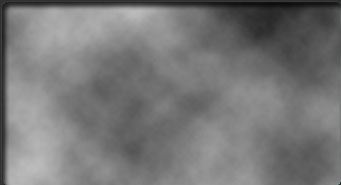
Затем Filter — Blur (Размытие) — Radial Blur (Размытие по радиусу) с такими настройками:
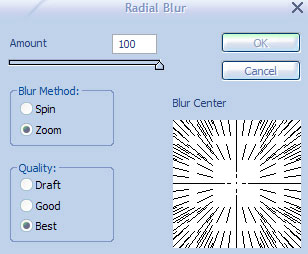
Ваше изображение должно быть похоже на это:
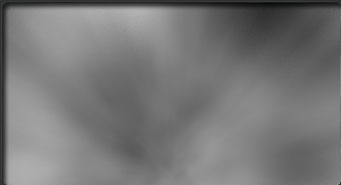
Теперь Filter — Sketch (Набросок) — Bas Relief (Барельеф). Используйте данные настройки:
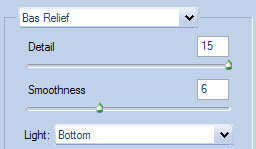
У вас так же?
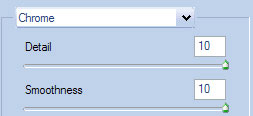
Снова Filter — Sketch — Chrome (Хром)
Установите такие настройки и нажмите ОК.
Вот что у вас сейчас:
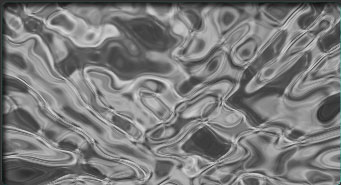
А теперь давайте добавим цвета!
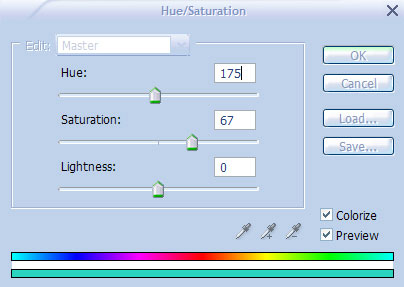
Обратитесь в меню Image (Изображение) — Adjustments (Установки) — Hue and Saturation (Цвет — насыщенность).
Установите такие настройки:
Увеличьте немного изображение, чтобы с ним было легче работать.
Нажмите Ctrl + T чтобы взять инструмент свободная трансформация.
Зажмите вместе клавиши «Shift», «Ctrl» и «Alt» и потяните нижний левый угол влево, чтобы придать объем и глубину.
Посмотрите как это вышло у нас:
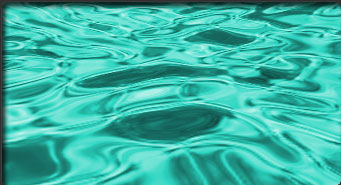
Выберите инстрмент осветлитель  (размер 65) , начните закрашивать центр изображения.
Таким образом, мы придадим солнечный блик воде.
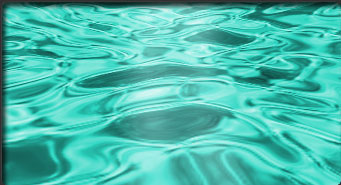
А теперь дублируйте слой с водой и обратитесь в
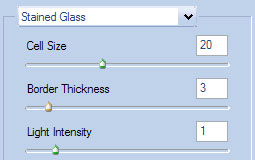
меню Filter — Texture (Текстура) — Stained Glass (Окрашенное стекло). Установите такие настройки и нажмите «OK.»
У вас должно получится так:
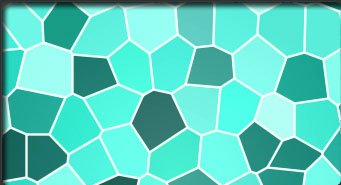
Теперь возьмите инструмент — Волшебная палочка  и удерживая клавишу «Shift» выделите только белый цвет на изображении, как показано ниже.
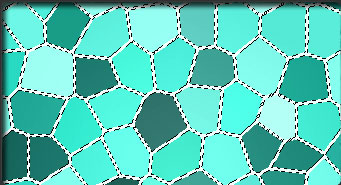
Нажмите клавишу «Delete» на клавиатуре и
снимите выделение (Ctrl + D)
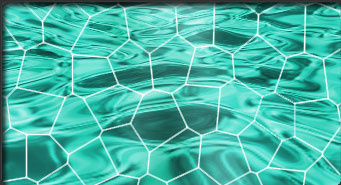
Теперь снова Filter — Distort (Искажение) — Ripple (рябь)
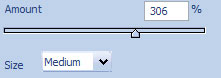
Установите такие настройки и нажмите ОК
Результат искажения:
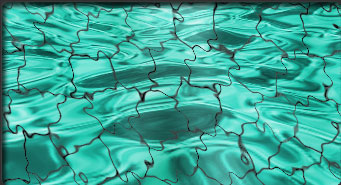
Теперь вам нужно будет сделать следующее:
Как уже раньше делали с водой — повторяем:
Увеличиваем изображение, затем Ctrl + T (свободная трансформация), зажимаем «Shift», «Ctrl» и «Alt» и тянем за нижний левый угол влево.
Посмотрите ниже что получается. Кстати, уменьшите значение Fill (плотность цвета) до 0%.
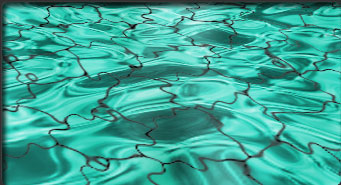
Теперь клик правой кнопкой по слою с рябью — открываем окно добавления стилей (Blending Options) и далее выбираем стиль Color Overlay (Заливку цветом)
Используем данные настройки:
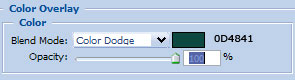
Вы можете нажать OK 🙂
Там-там! А вот и результат!!!
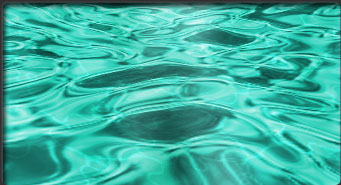
До встречи на www.photoshop-master.ru!
Данный урок подготовлен для Вас командой сайта http://www.photoshop-master.ru






Комментарии 0