Оформляем портрет в винтажном стиле в Фотошоп
Компания Fila занимает одну из лидирующих позиций на мировом рынке по производству одежды и обуви для занятий спортом. Подробно об этом бренде вы можете прочитать тут http://omarkah.ru/Fila
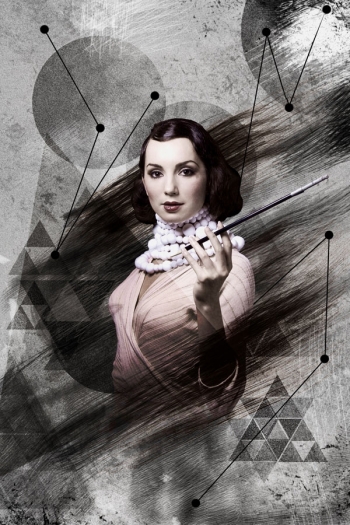
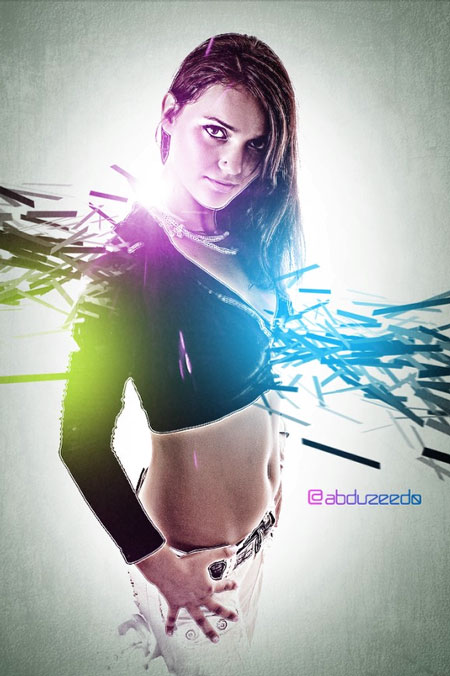
Конечный результат:

Создайте новый документ в Фотошопе (Ctrl + N) размером 1000х1500 пикселей в режиме RGB с разрешением 72 пиксель/дюйм. Выберите инструмент Заливка  (Paint Bucket Tool) (G) и залейте фоновый слой цветом #9A9A9A.

Откройте фотографию девушки в Фотошопе.

Извлеките девушку в основной документ любым удобным способом. Используйте для этого простые инструменты выделения, например, Волшебная палочка  (Magic Wand Tool) (W),Лассо
  (Lasso Tool) (L), Перо
  (Pen Tool) (P) или фильтр Извлечение (Фильтр > Извлечение) (Filter > Extract).

Создайте новый слой (Ctrl + Shift + Alt + N) и выберите инструмент Кисть  (Brush Tool) (B).

Чёрным цветом закрасьте холст так:

Уменьшите Заливку (Fill) слоя до 21% и установите режим наложения Перекрытие (Overlay).

Зажмите клавишу Alt и кликните между слоем с чёрной краской и слоем девушки. В результате будет создана обтравочная маска.

Результат:

Создайте ещё один слой и выберите мягкую кисть.

Обрисуйте края волос и сигарету чёрным цветом.

Для этого тоже создайте обтравочную маску (Ctrl + Alt + G).


Создайте новый слой и инструментом Эллипс  (Ellipse Tool) (U) создайте чёрный круг. Расположите его под слой девушки.

Уменьшите заливку слоя до 73%.

Создайте пару копий круга (Ctrl + J), в режиме Свободное трансформирование (Ctrl + T) измените их размер и расположите, как показано ниже. Измените для каждой копии заливку по своему усмотрению.

Установите гранжевые кисти и выберите одну из них. К каждому слою круга добавьте маску.

На масках закрасьте круги, чтобы получить такой результат:

Создайте ещё один чёрный круг по девушкой и уменьшите заливку до 80%.

Режим наложения этого слоя – Жёсткий свет (Hard Light).

Теперь мы создадим треугольные фигуры на заднем плане. Выберите инструмент Произвольная фигура  (Custom Shape Tool) (U) и выберите форму треугольника.

Создайте чёрный треугольник. Затем, удерживая клавишу Alt, сделайте треугольный вырез. Этот слой тоже должен быть позади девушки.

Уменьшите заливку треугольника до 45%.

Создайте несколько копий треугольника, измените их размер и расположите, как показано ниже. Для перевёрнутого треугольника установите режим наложения Яркий свет (Vivid Light).

Создайте 4 копии треугольника и соберите из них большой треугольник, как показано ниже.

Все слои составного треугольника поместите в группу (Ctrl + G). Уменьшите её непрозрачность до 92%.

Создайте новый слой под слоем девушки и выберите следующую кисть:

Уменьшите непрозрачность кисти до 70% и закрасьте фон цветом #3D322F.

Создайте копию составного треугольника, переверните его, увеличьте и расположите справа от девушки.

К большому составному треугольнику добавьте маску и выберите одну из гранжевых кистей. На верхней панели уменьшите непрозрачность кисти до 40%. На маске закрасьте часть треугольника, чтобы он стал прозрачнее.

Установите режим наложения группы большого треугольника на Жёсткий свет (Hard Light).

Создайте копию первого составного треугольника, переверните её и расположите у левого края. Уменьшите непрозрачность до 64%.

Создайте ещё одну копию составного треугольника, измените её и уменьшите непрозрачность до 80%. Расположите поверх оригинального составного треугольника, как показано ниже.
Установите режим наложения Линейный затемнитель (Linear Burn).


Создайте новый слой под девушкой и залейте его цветом #9A9A9A.

Примените фильтр шума (Фильтр > Шум > Добавить шум) (Filter > Noise > Add Noise).


Установите режим наложения Жёсткий свет (Hard Light).

Создайте новый слой и выберите кисть «Round Blunt Medium Stiff».

Пипеткой определите цвет волос и нарисуйте несколько штрихов позади девушки.

На новом слое нарисуйте больше линий.

Добавьте маску и выберите мягкую кисть с 30% непрозрачностью.

Ослабьте некоторые штрихи.

Создайте новый слой и снова выберите ту же кисть.

Добавьте больше потёртостей, используя чёрный и белый цвет. Изменяйте непрозрачность, чтобы они не были одинаковыми.

Создайте новый слой и выберите гранжевую кисть.

Уменьшите непрозрачность до 20% и белым цветом нарисуйте узора на фоне.

Установите режим наложения Перекрытие (Overlay).

Создайте новый слой и выберите ещё одну гранжевую кисть.

Уменьшите непрозрачность кисти до 40%. Чёрным цветом закрасьте фон вокруг головы девушки.

Создайте новый слой и снова выберите кисть «Round Blunt Medium Stiff».

Цветом #100701 нарисуйте узор поверх девушки:

Установите режим наложения Перекрытие (Overlay).

Создайте новый слой и гранжевой кистью с 40% непрозрачностью добавьте узор в верхний угол.


Создайте новый слой и залейте его цветом #EDE3DC.

Добавьте маску и выберите чёрную гранжевую кисть с 20% непрозрачностью.

Закрасьте маску, чтобы получить такой результат:

Установите режим наложения Насыщенность (Saturation).

Создайте корректирующий слой Кривые (Curves).


Создайте корректирующий слой Уровни (Levels):


Инструментом Перо (Pen Tool) (P) нарисуйте треугольник цветом #070300.

Уменьшите заливку треугольника до 64% и установите режим наложения Перекрытие (Overlay).

Создайте новый слой и выберите гранжевую кисть с 20% непрозрачностью.

Закрасьте холст цветом #FFF5EF.

Установите режим наложения Мягкий свет (Soft LIght).

Инструментом Перо (Pen Tool) (P) нарисуйте такую фигуру:

Уменьшите заливку слоя до 0% и примените стиль Обводка (Stroke): Положение – Внутри, Режим – Нормальный, Тип обводки – Цвет.


Откройте параметры наложения слоя с обводкой и поставьте галочку на пункте Слой-маска скрывает эффекты (Layer Mask Hides Effects).

К слою с обводкой добавьте маску и выберите жёсткую кисть.

Сотрите часть обводки:

Используя описанный метод, создайте больше зигзагов.

Создайте новый слой и выберите жёсткую кисть.

Нарисуйте точки на зигзагах:
Автор: adobetutorialz
Перевод: Stark
Данный урок подготовлен для Вас командой сайта http://www.photoshop-master.ru



Комментарии 0