Раздеваем жирафа в Фотошоп

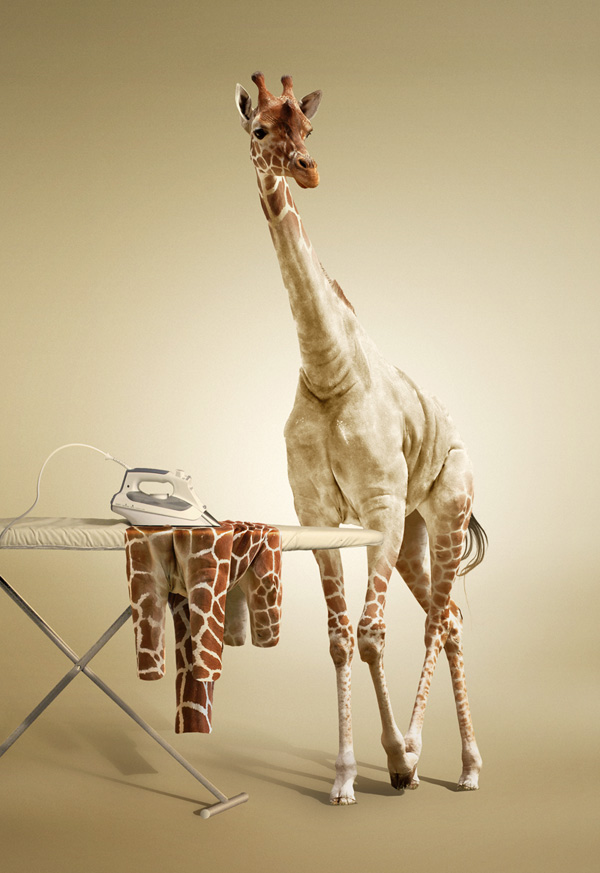
Вам когда-нибудь было интересно, как жираф будет выглядеть без пятен? Если так, то этот урок для вас! Сегодня, мы покажем, как раздеть жирафа и удалить его пятна. А также, как превратить пятна жирафа в одежду и разложить её на гладильной доске. Звучит заманчиво, давайте начнем!
Материалы к уроку:
Гладильная доска
Жираф
Шаг 1. Давайте начнем урок с создания нового документа в Adobe Photoshop. Размер документа составляет 2200 × 3200 пикселей при 72 пикселей на дюйм. Заполните документ белым цветом.

Шаг 2. Прежде всего, давайте создадим простой фон. Вы можете создать свой собственный, более интересный и многослойный фон, подобрать какие-нибудь старые обои или же можете использовать пейзаж саванны.
Мы будем использовать градиенты и фильтры. Разблокируйте фон (Background) – щёлкните правой кнопкой мыши на фоне и выберите Слой из фона (Layer from background), нажмите кнопку Добавить стиль слоя  (Add a layer style) маленький значок в нижней части палитры слоев. Примените такие стили слоя Наложение цвета (Color Overlay) и Наложение градиента (Gradient Overlay). Используйте настройки, как на скриншоты ниже.


Шаг 3. Создайте новый чистый слой над фоновым слоем, нажав кнопку Создать новый слой (Create a new layer) внизу панели слоёв. Выберите большую мягкую кисть и нарисуйте пятно в центральной части документа.

Шаг 4. Создайте новый слой выше слоя, где мы применили кисть и пройдите в меню Фильтр – Рендеринг – Облака (Filter — Render -Clouds). Теперь для этого слоя применим следующие фильтры. Размытие – Размытие в движении (Motion Blur), а также Размытие – Размытие по Гауссу (Gaussian Blur).
Добавим маску слоя на этот размытый слой, кликнув на иконку внизу палитры слоёв Добавить маску слоя  (Add Layer Mask). Сделайте маску слоя активной и заполните её зеркальным градиентом от черного к белому, протянув его в нижней части документа.


Установите режим наложения для этого слоя Мягкий свет ( Soft Light).
Шаг 5. Для того чтобы придать эффект виньетки, выберите меню – Фильтр – Коррекция дисторсии (Filter- Distort- Lens Correction) и подвигайте настройки для виньетирования Эффект и Среднюю точку (Amount & Midpoint).

Шаг 6. Объедините все созданные слои. Сделаем правую часть фона светлее, потому что источник света будет направлен справа. Войдите в режим Быстрой маски  (Quick Mask Mode) клавиша Q или иконка внизу панели инструментов слева. Выберите линейный градиент от черного к белому и протяните его от левого края документа к правому. Левая сторона должна стать розовой. Сделать быструю маску неактивной (нажмите тот же значок или снова клавишу Q).

Шаг 7. После выхода из режима быстрой маски у вас появится выделение как на скриншоте ниже. Воспользуемся теперь настройками Уровней ( Levels). Идём в меню Изображение-Коррекция-Уровни (Image- Adjustments-Levels). В окне с настройками сдвиньте серый маркер влево. Так же можно добавить немного шума на слой с фоном. Это сделаем в менюФильтр-Шум-Добавить шум (Filter — Noise — Add Noise) и поставим в настройка значение эффекта 4, распределение равномерное (Uniform).
Прим. переводчика: автор не указывает в настройках шума то, что нужно отметить Монохромный, но я думаю, что этот пункт нужно активировать.

Шаг 8. Вставьте изображение жирафа. Для того, чтобы отделить жирафа от фона, выберите Полигональное лассо (Polygonal Lasso Tool). Вы можете использовать другие методы, но этот довольно легок и удобен. Щелкните в области силуэта жирафа, чтобы установить начальную точку. Продолжайте нажимать на множество конечных точек для последующих сегментов. Чтобы закрыть нажмите границы выделения на начальной точке.

Шаг 9. Нажмите кнопку Уточнить край (Refine Edge) для улучшения качества краев выделения.

Шаг 10. Используйте следующие настройки. Нажмите ОК и инвертируйте выделение в меню Выделение-Инверсия (Menu — Select – Inverse). Теперь очистим выделенную область фона в меню Редактирование – Очистить (Edit- Clear).

Шаг 11. Для ретуши и улучшения цветового баланса на изображении с жирафом выберите в меню Изображение-Коррекция-Тени/Света (Image-Adjustments -Shadows / Highlights) и примените следующие настройки.

Шаг 12. Добавим новые корректирующие слои выше слоя с жирафом. Для этого нажмите иконку корректирующих слоёв в нижнем меню палитры слоев. Это будут Уровни (Levels), Цветовой баланс (Color Balance) и Выборочная коррекция цвета(Selective Color). После создания этих слоёв, выделите все эти корректирующие слои (сделать их активными) и щелкните правой кнопкой мыши для того, чтобы выбрать опцию Создать обтравочную маску (Create Clipping Mask). Примените настройки для каждого корректирующего слоя, как на скриншоте ниже. Для слоёв Уровни и Выборочная коррекция цвета нужно применить черно-белый градиент на маске слоя. Как именно, тоже видно на скриншоте внизу.

Шаг 13. Загрузите выделение для белых полос с помощью инструмента Волшебная палочка  (Magic Wand Tool) Всё сразу может и не выделится, кликайте несколько раз, пока не выделите все белые полоски. Затем выберите меню Выделение-Модификация-Расширить (Select- Modify- Expand) на 1 пикс.. Обратите внимание на настройки инструмента на скриншоте.

Шаг 14. Дублируйте слой с ретушью жирафа и залейте выделенные полосы коричневым цветом на дублированном слое и назовите этот слой «Чистота слой кожи». Оригинальный слой с ретушью жирафа будет необходим в будущих шагах, а пока, убедитесь в том, что оригинальный слой ниже дубликата. Используйте Кисть  (Brush) с жесткостью 0% (hardness) и, удерживая нажатой клавишу Alt, активируйте инструмент Пипетка
  (Eyedropper Tool) и найдите правильный цвет рядом с каждой полосой.

Шаг 15. У вас должно получится что-то вроде результата на скрине ниже. Вы можете заполнять белые области цветом шаг за шагом. Коричневый цвет для полос будет очень кстати для создания более точного и правильного результата.

Шаг 16. Чтобы удалить следы от полосок, воспользуйтесь инструментом Заплатка (Patch Tool). Перетащите выделение на чистую и текстурированную область кожи. Когда вы отпустите кнопку мыши, то пикселы с выбранной области заретушируют ту область, которую вы выделяли заплаткой. Повторите эти действия для ретуши всех полосок.


Шаг 17. У вас получится жираф без свойственной ему окраски.

Шаг18. Подкорректируйте слой с «Чистой кожей»  Ластиком (Eraser) с мягкими краями, чтобы он аккуратно вписался к оригинальному слою с жирафом, который ниже.

Шаг 19. Заретушируйте небольшие деффекты на коже жирафа с помощью инструментов Заплатка  (Patch Tool) и Точечная восстанавливающая кисть
  (Spot Healing Brush Tool).
Выберите размер кисти на панели параметров этого инструмента чуть больше, чем область, которую вы хотите исправить. Так работать удобней, потому что можно охватить всю область одним щелчком мыши.

Шаг 20. Теперь мы можем изменить цвет кожи и добавить контраста . Воспользуемся для этого корректирующими слоями:Карта градиента (Gradient Map), Уровни (Levels) и Черно-белое (Black and White). Создайте для этих слоёв обтравочную маску (Clipping Mask) относительно слоя «Чистая кожа» и примените следующие настройки.

Шаг 21. Вставьте изображение гладильная доски, оно не требует каких-либо изменений и корректировок.

Шаг 22. Вернёмся к слою Жираф и дублируем его еще раз. Из него мы сделаем куртку для жирафа, используя новую копию. Добавьте этому слою маску слоя и сотрите на маске области с головой и ногами.

Шаг 23. Это форма будущей куртки.

Шаг 24. Придайте правильную форму куртке, используя трансформацию. Идём в меню Редактирование-Трансформирование-Деформация (Edit -Transform -Warp)

Шаг 25. Фильтр Пластика (Liquify) из меню фильтров, поможет вам создать эффект плоской формы для куртки. Используйте большой размер кисти для инструмента Деформация (Forward Warp Tool) чтобы исправить большие площади и маленький размер кисти для работы с деталями, такими как ноги или складки.


Шаг 26. Теперь кожа жирафа похожа своей формой на куртку.

Шаг 27. Примените свободную трансформацию Ctrl+T к куртке, сделайте её короче и немного растяните по горизонтали.

Шаг 28. Выберите верхнюю часть куртки (выше гладильной доски), вырежете эту часть и вставьте её на новый слой. Используя свободную трансформацию Ctrl+T, стяните её вертикальном направлении как на примере ниже.

Шаг 29. Примените трансформацию перспективы в меню Редактирование-Трансформирование-Перспектива (Edit- Transform — Perspective).

Шаг 30. Вырежьте часть куртки выше верхнего края гладильной доски и скопируйте на новый слой (на скриншоте слой 20). И снова стяните верхнюю часть куртки в вертикальном направлении.

Шаг 31. Снова примените трансформацию перспективы в меню Редактирование-Трансформирование-Перспектива (Edit- Transform — Perspective).

Шаг 32. Сделать активным верхний слой куртки. С помощью маски слоя удалите верхнюю её часть как на скриншоте. Попытайтесь также сымитировать форму морщин.


Шаг 33. Нарисуйте белую линию с помощью инструмента Линия  (Line Tool — радиус примерно 13 пикс) на новом слое выше слоя с курткой. Примените фильтр Размытие-Размытие по Гауссу (Gaussian Blur) с радиусом в 10 пикс.

Шаг 34. Измените режим наложения для этого слоя на Перекрытие (Overlay).

Шаг 35. Скопируйте область шеи со слоя с оригинальным жирафом и вставьте её на новый слой.ниже слоя с гладильной доской. Отразите её по вертикали и подгоните относительно куртки. Далее примените стиль слоя Наложение градиента(Gradient Overlay). Настройки ниже.


Шаг 36. В заключительной части нашей работы создадим тени для жирафа и гладильной доски. Загрузите выделение на слое с оригинальным жирафом (Ctrl + клик на иконке слоя), Создайте новый слой ниже из всех видимых слоев жирафа и заполните выделение любым цветом.

Шаг 37. Применим трансформацию для созданной тени. Идём в меню Редактирование-Трансформирование-Искажение(Edit- Transform- Distort). Переместите верхний край и левый нижний угол влево и вниз. Постарайтесь объединить тени и ноги в нужных точках. Подчистите ластиком, чтобы исправить тень ног в центре.

Шаг 38. Это результат наших преобразований.

Шаг 39. Установите параметр Заливки (Fill) 0% и непрозрачность (Opacity) около 20% для слоя с тенью. Примените для этого слоя стиль слоя Наложение градиента (Gradient Overlay). Сделайте активной быструю маску (Q) и заполните слой линейным градиентом, как на примере ниже.


Шаг 40. Нажмите иконку Быстрой маски (Quick Mask) и примените Размытие по Гауссу (Gaussian Blur) на выбранную область на слое с тенью.

Шаг 41. Дублируйте слой с тенью и примените фильтр Размытие по Гауссу (Gaussian Blur) с радиусом — 50 пикселей, а также измените непрозрачность слоя до 70-75%.

Шаг 42. Создадим тень для гладильной доски тем же методом. Загрузите выделение гладильной доски и куртки. На новом слое залейте любым цветом. Для этого слоя Заливка (Fill) 0% Примените для этого слоя стиль слоя Наложение градиента(Gradient Overlay) с настройками как для тени жирафа. Размойте слой на 10 пикс. Размытие по Гауссу (Gaussian Blur). Дублируйте слой с тенью доски и куртки и примените фильтр Размытие по Гауссу (Gaussian Blur) с большим размытием, а также измените непрозрачность слоя до 75%.

Наша работа над уроком подошла к концу и думаю у вас получится что то похожее на это!
Заключительное изображение
Автор: Alexandra Fomicheva
Переводчик: Рыбка.
Ссылка на источник
Данный урок подготовлен для Вас командой сайта http://www.photoshop-master.ru



Комментарии 0