Сцена для актёра

Если вы хотите смотреть фильмы онлайн в хорошем качестве тогда наш сайт для вас.
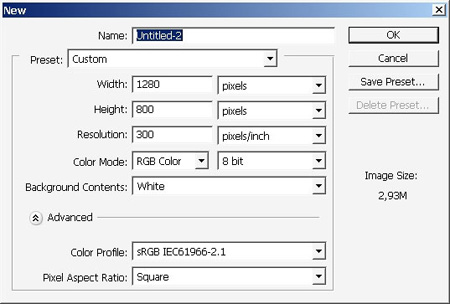
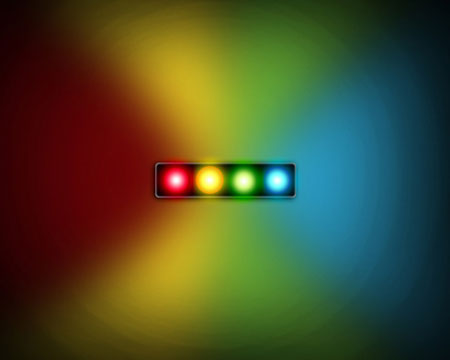
Создаем два слоя, один из которых заливаем черно – белым градиентом
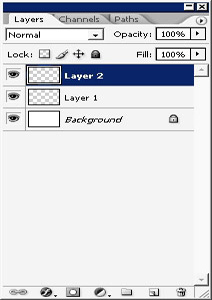
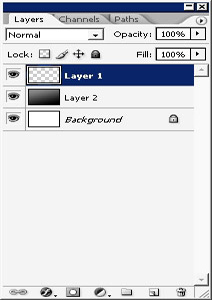
Получается вот так…

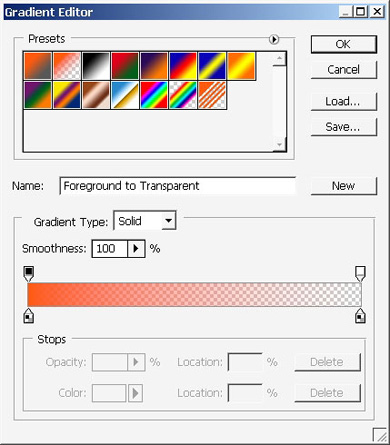
Устанавливаем цвет переднего плана оранжевый и выбираем вот такой градиент и тянем на втором созданном слое.
Изменяем Blending mode (режим смешивания) этого слоя на Color (Цвет).
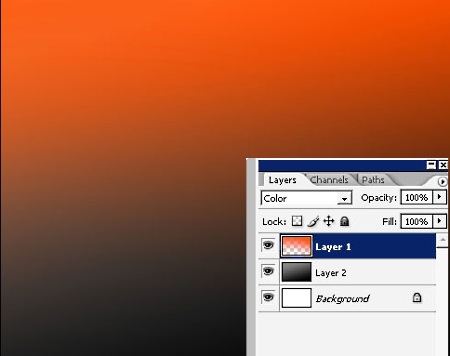
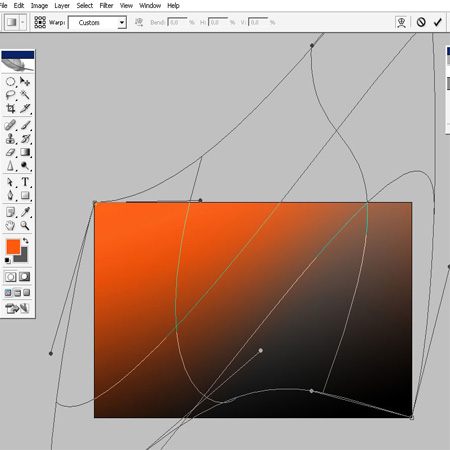
Сольем слои с градиентами, и добавим слой-заливку, или корректирующий слой. Затем немного деформируем градиент.
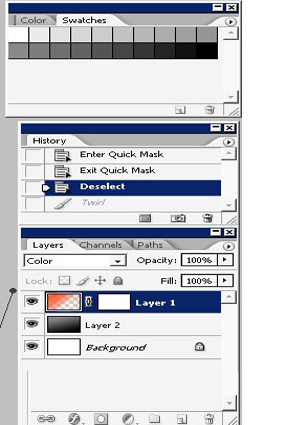
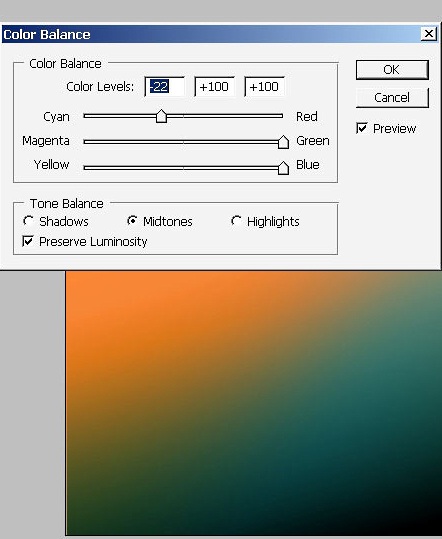
Немного цветного исправления также.
Создаем новый градиент. Обратите внимание, что половина его прозрачная!
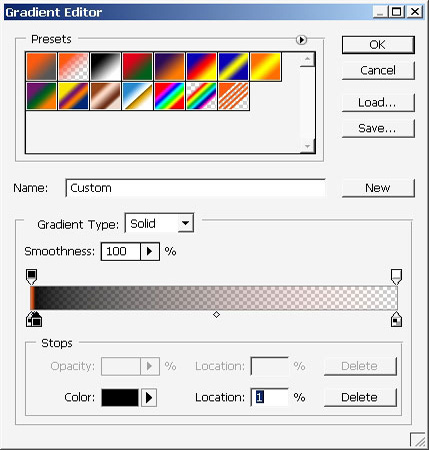
Смотрите, что мы можем сделать с этим градиентом, меняя при этом уровень непрозрачности градиента.
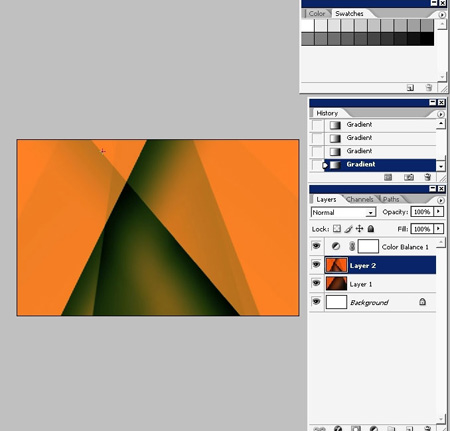
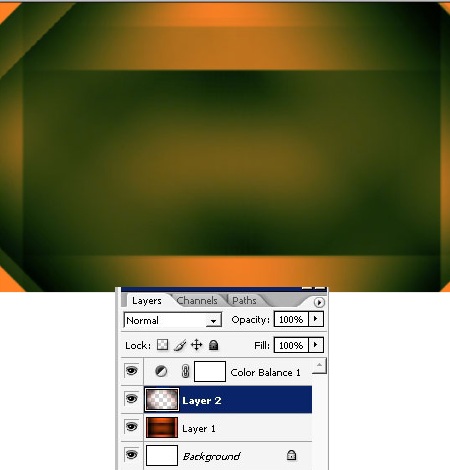
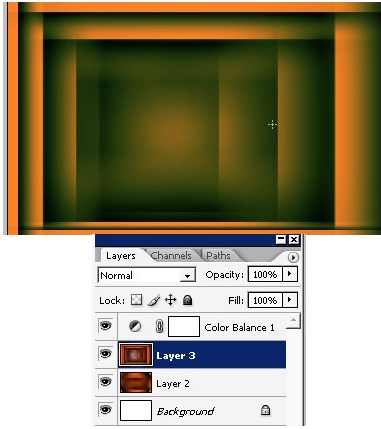
Тянем несколько раз отрывистыми короткими отрезками.
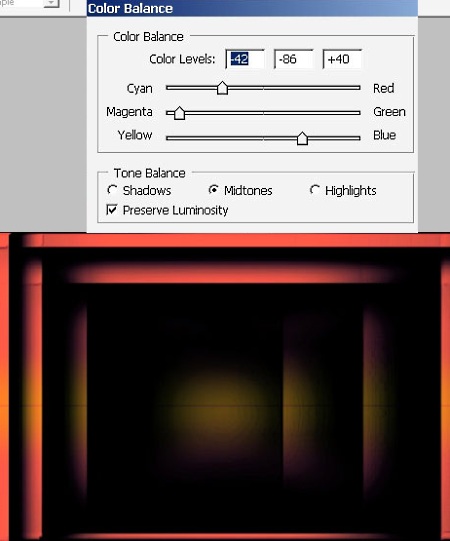
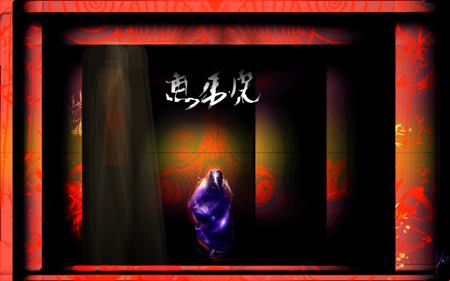
Чем – то похоже на театральную сцену. Но какая сцена без актера?!
Вот эскиз актера. Вы можете видеть, что на его плечи падает свет.
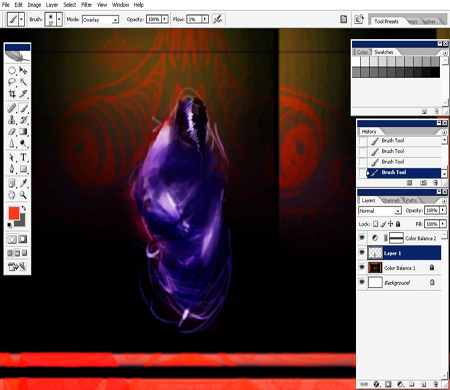
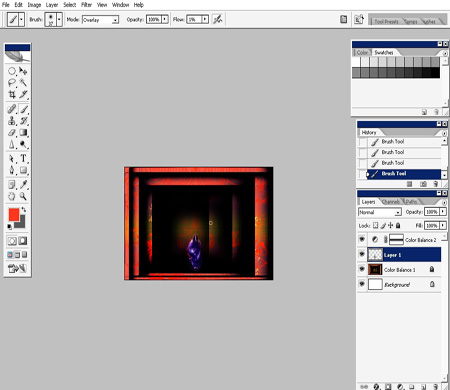
Далее, вручную, нестандартным способом добавляем текст иероглифов найденных в интернете. Вы так же можете воспользоваться кистью, которая находится здесь
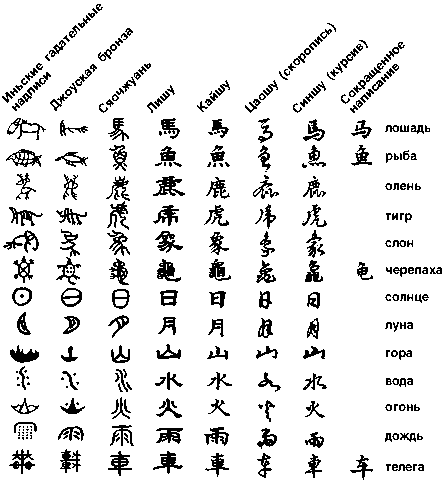
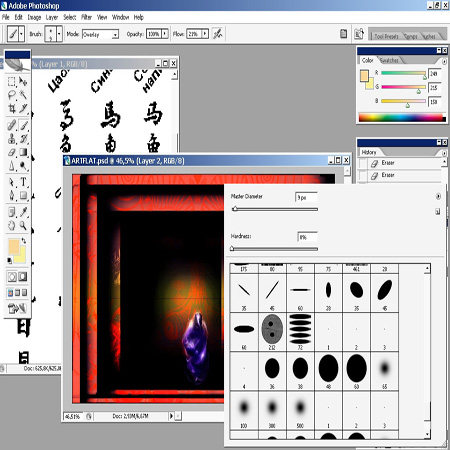
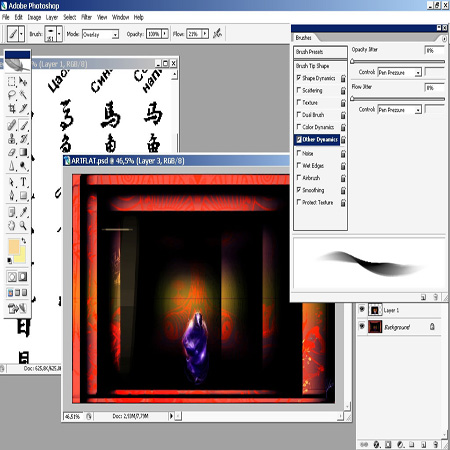
Берем овальную кисть и выставляем значение, показанное на рисунке.
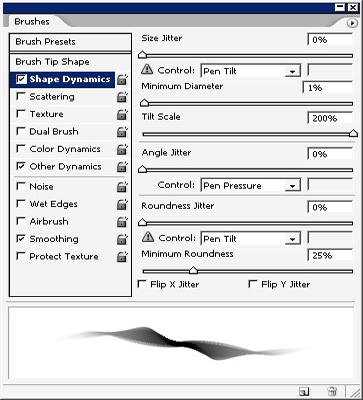
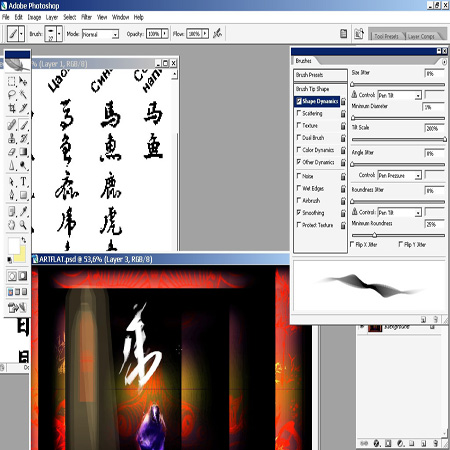
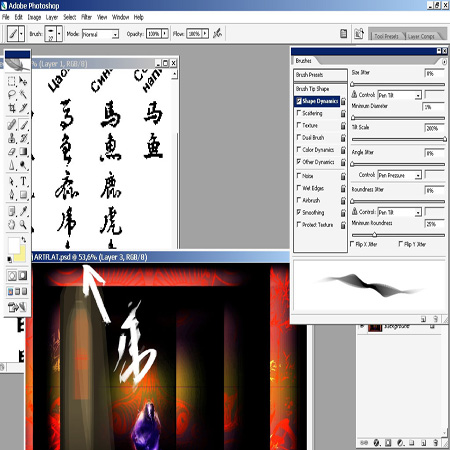
Некоторое преобразование:
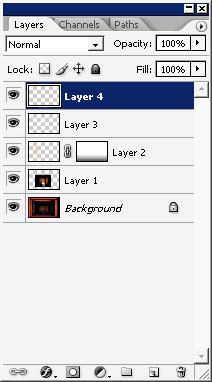
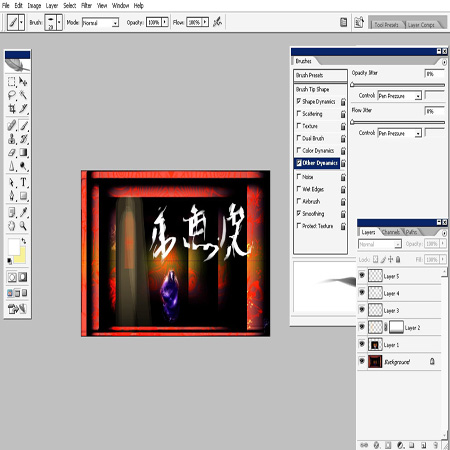
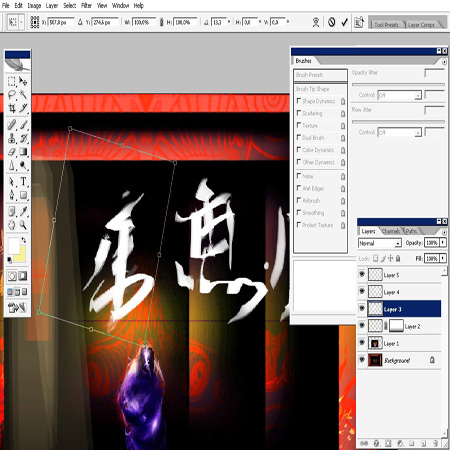
В конце объедините все слои текста и разместите вверху. Еще добавьте узор на фоне, используя кисть, которую можно скачать здесь
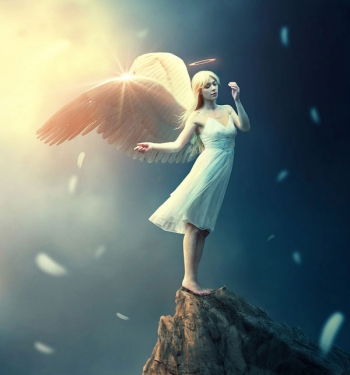
Финальный результат этого интересного эксперимента:
Помните, что практика и эксперимент — это единственный путь вперед.
Автор: Jeka !
Перевод: Наталья Шестакова
Ссылка на источник
Данный урок подготовлен для Вас командой сайта http://www.photoshop-master.ru



Комментарии 0