Сияние луны в Фотошоп

Лучшая EDM — транс, прогрессив, хаус ТУТ!
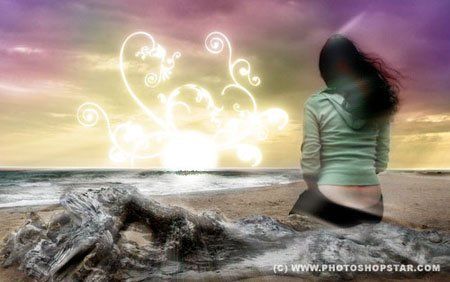
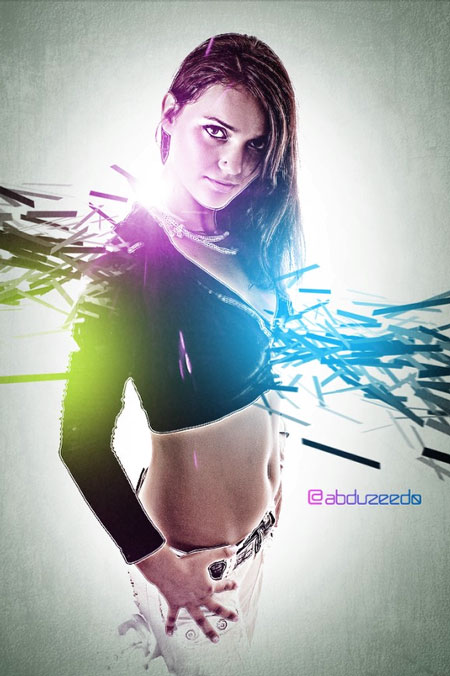
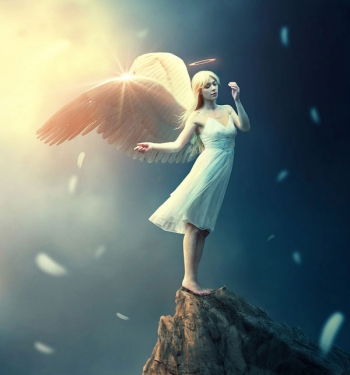
Итоговый результат

Исходные материалы:
Откройте стоковое изображение Задний фон в стили Фэнтези в программе Photoshop (Ctrl+O).

Продублируйте слой с задним фоном (Ctrl + J). Находясь на слое с дубликатом слоя, идём Фильтр – Размытие – Размытие по Гауссу (Filter > Blur > Gaussian Blur). Примените следующие значения:
Радиус размытия (Radius): 7.4 px


Откройте стоковое изображение Задний фон, далее нажмите клавишу (V) для активации инструмента Перемещение  (Move Tool), и с помощью данного инструмента, переместите данное изображение на наш рабочий документ. Назовите этот слой “Элемент Заднего фона”.

Идём Фильтр – Размытие – Размытие по Гауссу (Filter > Blur > Gaussian Blur). Примените следующие значения:
Радиус размытия (Radius): 2.6 px

Поменяйте режим наложения для слоя “Элемент Заднего фона” на Линейный Затемнитель (Linear burn).

Добавьте слой-маску к слою “Элемент Заднего фона”, активировав слой-маску через нижнюю панель инструментов.

Выберите инструмент кисть и далее, примените следующие значения для кисти:
Размер кисти (Brush size): 500px
Жёсткость (Hardness): 0%
Непрозрачность (Opacity): 60%
Нажим (Flow): 100%
Цвет (Color): # 000000

Итак, прокрасьте поверх указанной области.
Примечание переводчика: 1. область прокрашивания обозначена красным цветом 2. прокрашивать необходимо на слой-маске слоя.

Результат должен быть как на скриншоте ниже:

Откройте стоковое изображение Темнота, переместите данное изображение на наш рабочий документ. Назовите этот слой “Темнота″.

Далее, идём Фильтр – Размытие – Размытие по Гауссу (Filter > Blur > Gaussian Blur). Примените следующие значения:
Радиус размытия (Radius): 4.9 px

Поменяйте режим наложения для данного слоя на Осветление (Screen).

К слою “Темнота” добавьте слой-маску, которую можно активировать через нижнюю панель инструментов. Далее, нажмите клавишу (B) для активации инструмента Кисть  (Brush tool). С помощью чёрной кисти, прокрасьте поверх указанной области (та же самая техника, что и Шаге 3).

Результат должен быть как на скриншоте ниже:

Откройте изображение модели (Ctrl+O). Нажмите клавишу (P) для активации инструмента Перо  (Pen tool), с помощью данного инструмента, создайте выделение вокруг изображения модели. Далее, преобразуйте созданный контур вокруг изображения модели в активное выделение, а затем нажмите клавишу V для активации инструмента Перемещение (Move Tool). Зажмите левой кнопкой мыши выделенное изображение модели, переместив её на наш рабочий документ. Назовите этот слой “модель”.


Создайте новый слой (Shift+Ctrl+N). Назовите этот слой “Свечение”.

Далее, удерживая клавишу Ctrl + щёлкните по миниатюре слоя, чтобы загрузить активное выделение.


Залейте активное выделение белым цветом (# ffffff).

Далее, идём Фильтр – Размытие – Размытие по Гауссу (Filter > Blur > Gaussian Blur). Примените следующие значения:
Радиус размытия (Radius): 43.0 px

Поменяйте режим наложения для данного слоя на Перекрытие (Overlay).

Результат должен быть как на скриншоте ниже:

В этом шаге, мы проведём ретушь кожи модели, чтобы она была мягче. Для этого мы используем инструмент Палец  (smudge tool). Примените настройки для данного инструмента, которые указаны на скриншоте ниже.

Вначале, размажьте область лица, путём нанесения лёгких штрихов по лицу. Попробуйте варьировать размер кисти в зависимости от области применения кисти. Затем, проведите ретушь рук, груди и бёдер.


Дважды щёлкните по слою с моделью, чтобы появилось окно Стили слоя (layer style). Далее, примените опции Внутренняя тень (inner shadow) и Наложение Градиента (gradient overlay), как показано на скриншоте ниже:


Результат должен быть как на скриншоте ниже:

Далее, идём Слой- Новый Корректирующий слой – Цветовой Баланс (Layer > New adjustment layer > Color Balance). Не забудьте поставить галочку в окошке Использовать предыдущий слой в качестве обтравочной маски (Use previous layer to Create Clipping Mask).
Примечание переводчика: автор применяет корректирующий слой Цветовой Баланс (ColorBalance) к слою с изображением модели в качестве обтравочной маски.


Результат должен быть как на скриншоте ниже:

Создайте новый слой (Shift+Ctrl+N). Назовите этот слой “Свет”.

Нажмите клавишу (B) для активации инструмента Кисть (Brush tool). Настройки данного инструмента указаны на скриншоте ниже. С помощью белой кисти, нарисуйте световые блики.


Находясь на слое “Свет”, нажмите комбинацию клавиш (Alt+Ctrl+G), чтобы преобразовать данный слой в обтравочную маску, а затем поменяйте режим наложения для данного слоя наЛинейный Осветлитель (Linear dodge).

В этом шаге, мы создадим световые блики на изображении модели. Создайте новый слой, на котором мы нарисуем световые блики. Убедитесь, чтобы настройки кисти были установлены: непрозрачность кисти 100%, жёсткость кисти 0%, диаметр кисти 3 px. Далее, установите цвет переднего плана на белый цвет. Выберите инструмент Перо (pen tool) и с помощью данного инструмента, создайте контур губ. После того, как вы создали контур, щёлкните правой кнопкой по контуру. Чтобы появилось контекстное меню. В появившемся контекстном меню, выберите опцию Выполнить обводку контура (stroke path), а затем в появившемся окне, выберите инструмент кисть в качестве инструмента обводки.


Результат должен быть как на скриншоте ниже:

Повторите Шаг 16 для создания дополнительных световых эффектов на других участках изображения модели.


Создайте новый слой, залейте этот слой цветовым оттенком # 59908b. Поменяйте режим наложения для данного слоя на Затемнение основы (Color Burn), непрозрачность слоя 45%, заливка 96%.

Далее, создайте новый слой, залейте этот слой чёрным цветом (# 000000). Поменяйте режим наложения для данного слоя на Линейный осветлитель (Linear Dodge), непрозрачность слоя 100%. Нажмите клавишу (B) для активации инструмента Кисть (Brush tool). В настройках кисти, выберите мягкую круглую кисть. Непрозрачность кисти 10-20 %, размер кисти будет варьироваться от области прокрашивания соответственно. Цвет кисти # 7bcce6. А затем, с помощью данной кисти, прокрасьте, как показано на скриншоте ниже.


Ещё раз создайте новый слой. Установите цвет переднего плана на # 7bcce6, а цвет заднего плана на # 050000. Нажмите клавишу (G) для активации инструмента Градиент (Gradient tool). Уставите тип градиента Радиальный (Radial), цвет градиента от цветового оттенка переднего плана к цветовому оттенку заднего плана. Примените градиент на новом слое.

Поменяйте режим наложения для данного слоя на Мягкий свет (Soft Light).

Далее, мы проведём цветовую коррекцию всего изображения. Идём Слой – Новый корректирующий слой – Карта Градиента (layer > New adjustment layers > Gradient Map).


Поменяйте режим наложения для данного слоя на Мягкий свет (Soft Light).

Создайте новый слой, залейте новый слой белым цветом. Далее, идём Фильтр – Шум – Добавить шум (Filter>Noise>Add noise). Примените настройки, которые указаны на скриншоте ниже:

Далее, идём Фильтр – Размытие – Размытие в движении (Filter>Blur>Motion Blur).

Затем, идём Изображение – Коррекция – Уровни (Image>Adjustments>Levels).

Поменяйте режим наложения для данного слоя на Осветление (Screen).


Далее, мы изменим контраст изображения, для этого идём Слой- Новый корректирующий слой – Яркость / Контрастность (Layer>New adjustment layer>Brightness/Contrast). Примените настройки, которые указаны на скриншоте ниже.

Результат должен быть как на скриншоте ниже:

Далее, создайте ещё один корректирующий слой: Кривые (Curves). Поменяйте режим наложения для данного корректирующего слоя на Замена тёмным (Darken).

Результат должен быть как на скриншоте ниже:

Создайте новый слой, назовите этот слой “Виньетка”. Залейте этот слой белым цветом (#ffffff). А затем идём Фильтр-Искажение – Коррекция Дисторсии (Filter > Distort > Lens Correction):

Когда появится окно настроек опции Коррекция Дисторсии (Lens Correction), примените настройки, которые указаны на скриншоте ниже:

Поменяйте режим наложения для данного слоя на Умножение (Multiply).


Итоговый результат

Автор: Muhammad Godc
Переводчик: Садыгалиев Марат
Данный урок подготовлен для Вас командой сайта http://www.photoshop-master.ru



Комментарии 0