Город-призрак в Фотошоп
Для фрезерного станка не существует ограничений по толщине материалов и глубине погружения фрезы. Возможна как 2d, так и 3d фрезеровка.
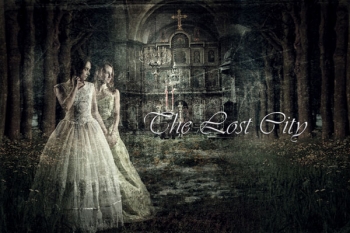
Финальное изображение

Исходные материалы:
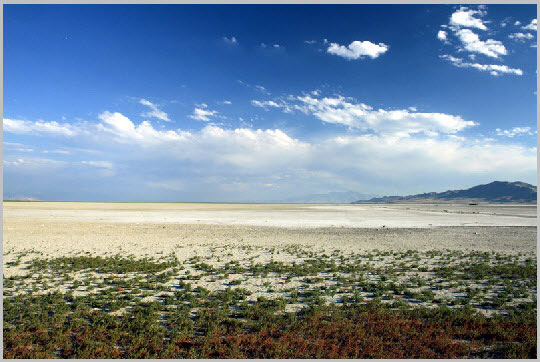
Откройте изображение с пляжем, мы будем использовать его в качестве фона для наложения остальных фото.
Откройте следующее изображение с деревьями и расположите его поверх фона.
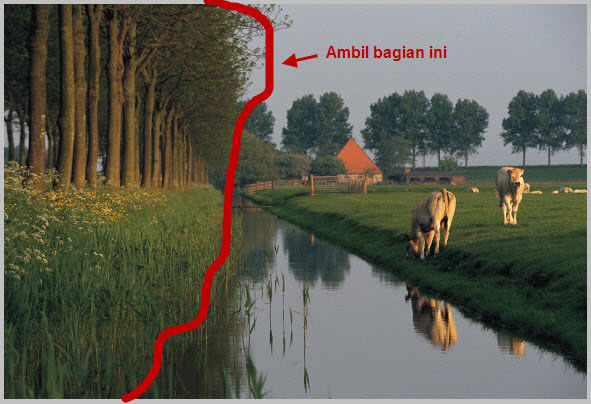
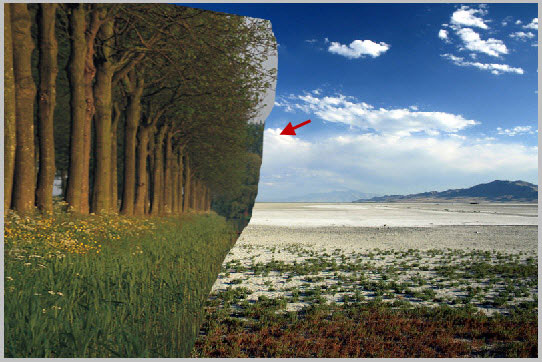
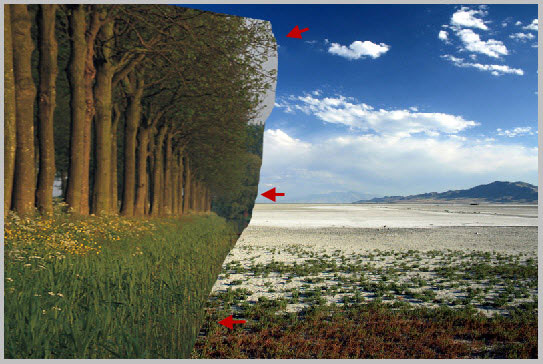
Используя инструмент Pen  (Перо) (P) выделите левую часть изображения и лишнее удалите. Добавьте к слою с деревьями маску слоя и большой мягкой Brush
  (Кисть) (B) с Opacity(Непрозрачность) около 30-40% сделайте мягкий переход между изображениями.
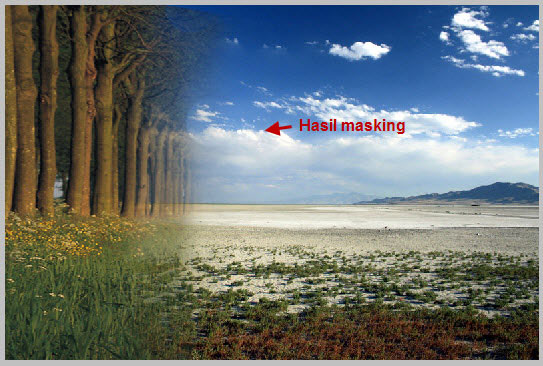
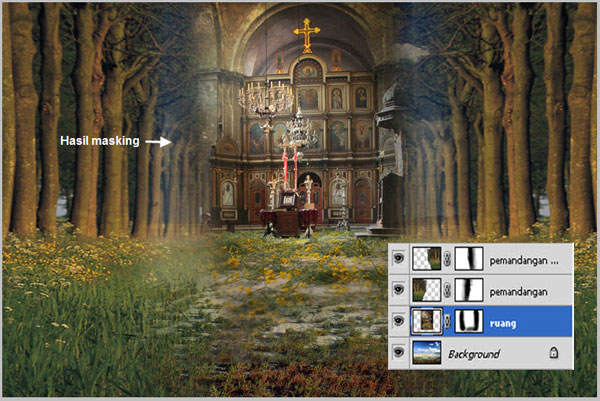
Дублируйте изображение с деревьями и отразите копию по горизонтали через меню Edit>Transform>Flip Gorizontal (Редактирование>Трансформирование>Отразить по горизонтали). Поместите изображение в правой части холста.
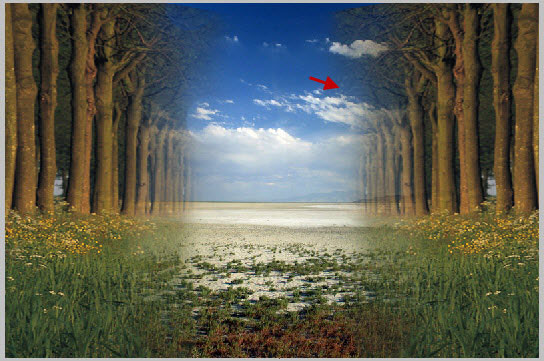
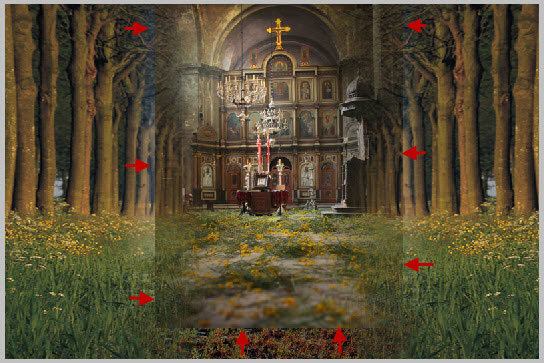
Теперь откройте изображение часовни и поместите его по центру рабочего холста на новом слое. Добавьте маску слоя и используя большую мягкую Brush (Кисть) (B) черного цвета сделайте мягкий, постепенный переход между изображениями.
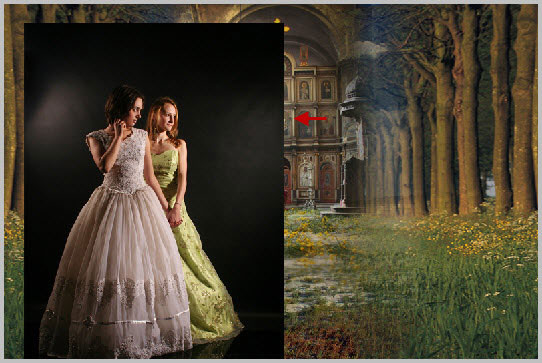
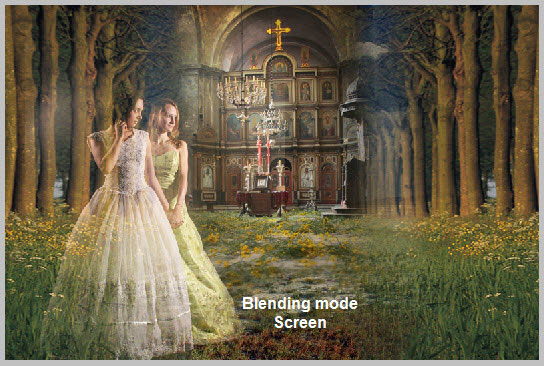
Откройте изображение с девушками и поместите его на новый слой. Измените режим наложения слоя на Screen (Экран).
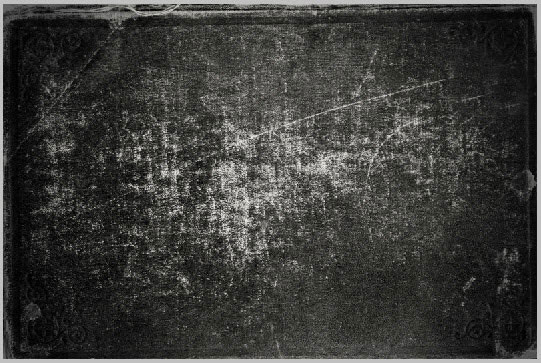
Далее откройте изображение текстуры и поместите её на новый слой выше всех слоев. Измените режим наложения слоя на Soft Light (Мягкий свет).
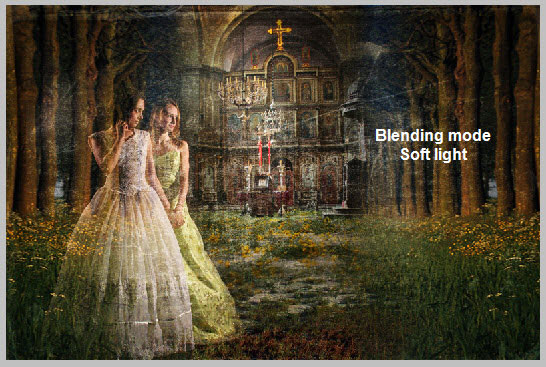
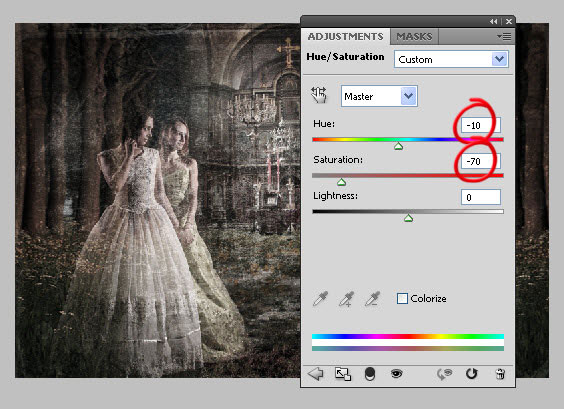
Все элементы размещены, теперь приступим к цветовой настройке. Добавьте выше всех слоев корректирующий слой Hue/Saturation (Цветовой Тон/Насыщенность) и установите настройки как на скриншоте:
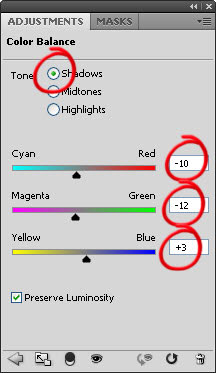
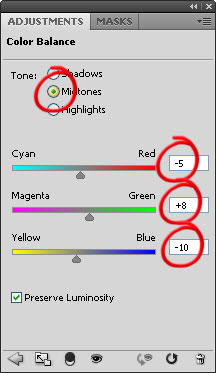
Далее добавьте корректирующий слой Color Balance (Цветовой баланс)
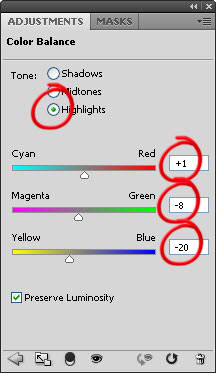
Затем добавьте корректирующий слой Photo Filter (Фотофильтр)
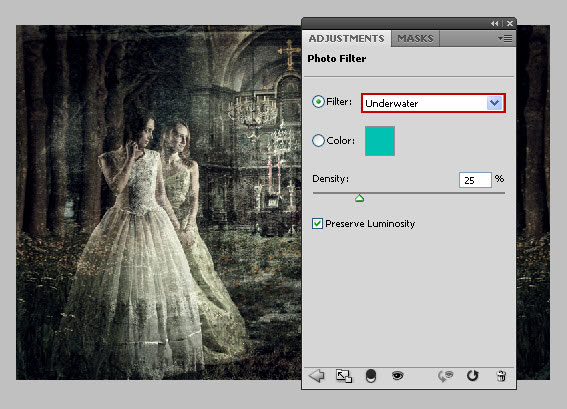
Создайте выше всех слоев новый слой. Далее нажмите Ctrl+A, чтобы выделить все слои и перейдите в меню Edit>Stroke (Редактирование>Выполнить обводку), укажите Width (Ширина) 20 px. Цвет #000000. Снимите выделение, нажав Ctrl+D.
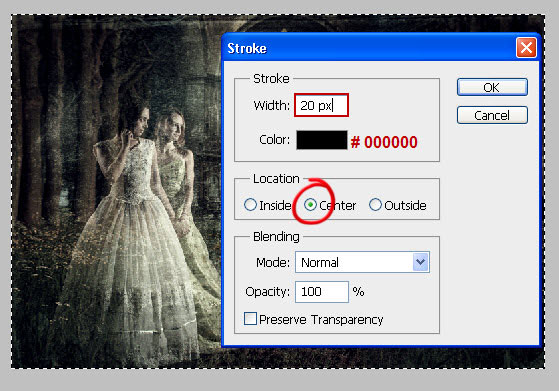
Далее перейдите в меню Filter>Blur>Gaussian Blur (Фильтр>Размытие>Размытие по Гауссу), укажите Radius (Радиус) 83,3 px и уменьшите Opacity (Непрозрачность) слоя до 50%.
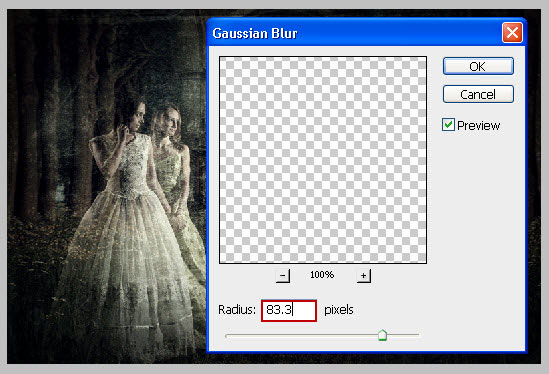
Добавьте какой-нибудь текст.
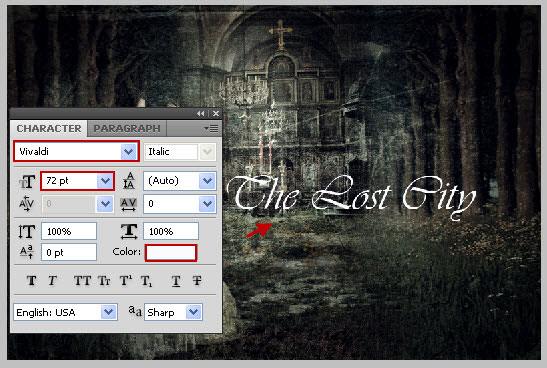
И настройте стили слоя:
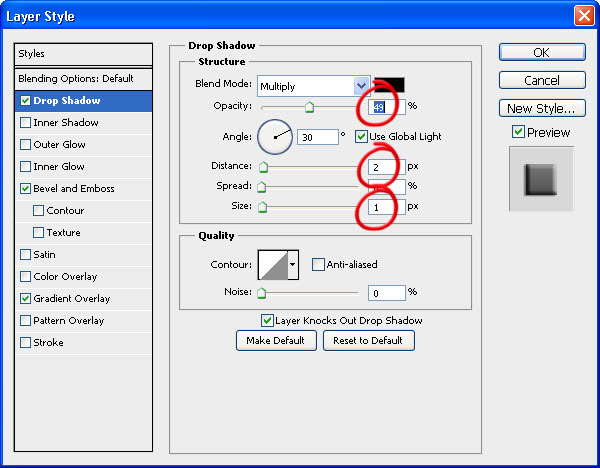
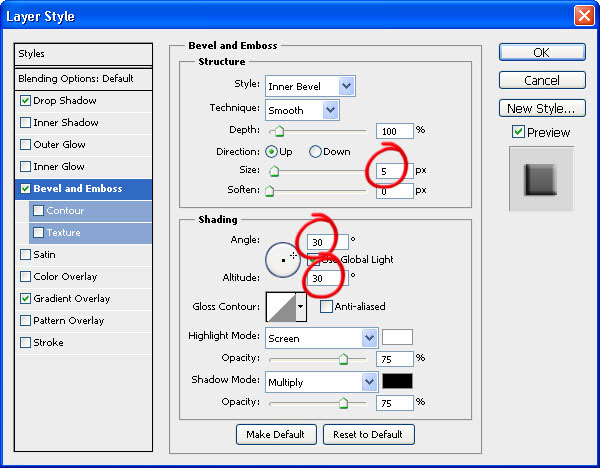
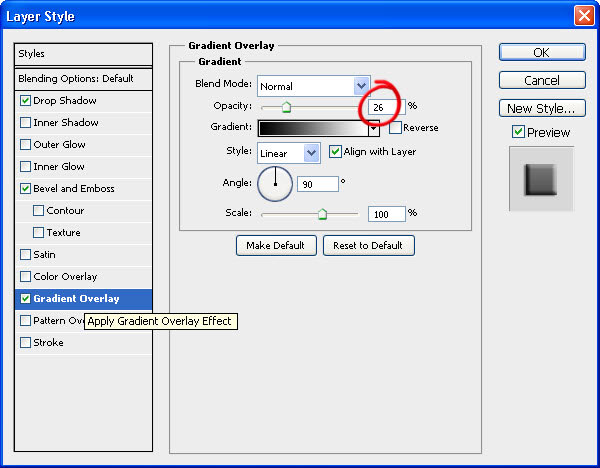
Все готово!
Я надеюсь, что этот урок поможет вам сделать свою картину на основе объединения нескольких изображений и использования режимов наложения, а также настройки цветов.
Автор: Muhammad Godc
Переводчик: Лебедева Виктория
Данный урок подготовлен для Вас командой сайта http://www.photoshop-master.ru



Комментарии 0