Лампочка! Гори!
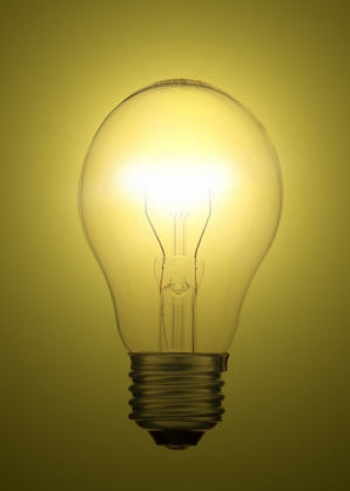
Этот прием вы сможете использовать и в других случаях, например, чтобы зажечь уличный фонарь.
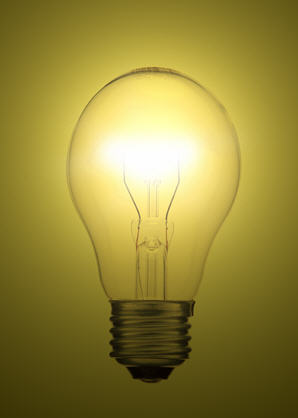
Откройте фото с лампочкой.
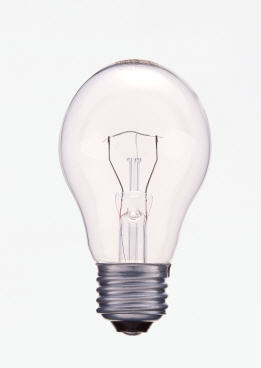
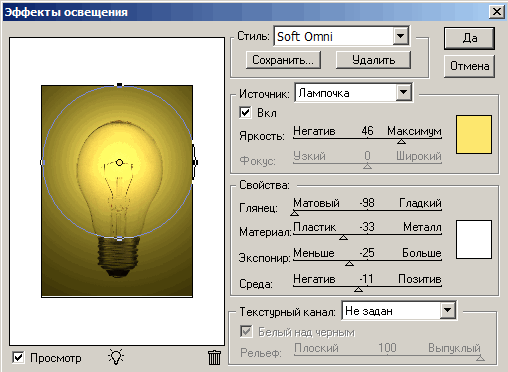
И сразу примените Фильтр — Рендеринг — Эффекты освещения (Filter — Render — Lightning effects)
Установите в качестве источника — лампочка, цвет — светло-желтый.
Остальные настройки смотрите на скриншоте:
Наша лампочка загорелась, но еще не идеально. Если в темных очках посмотреть на лампочку, то вы увидите яркое пятно в середине — нить накаливания. Давайте подрисуем ее.
Создайте новый слой, возьмите белую мягкую кисть, нарисуйте светлое пятно — нить накаливания, как показано на рисунке. Если получилось четко, можете применитьФильтр — Размытие — Размытие по Гауссу (Filter — Blur — Gaussian Blur), чтобы распушить это пятно.
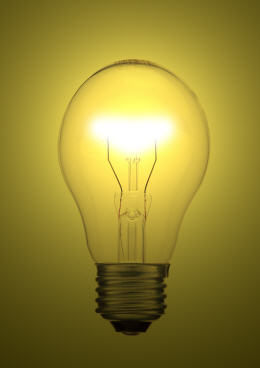
Создайте еще один слой, выберите кисть более крупного размера (примерно с лампочку), жесткость на 0, кликните по ярко-белому пятну, чтобы создать ореол от нити накаливания.
Создайте еще один слой, настройки для кисти установите такие:

Нарисуйте лучи света от лампочки.
Примените Фильтр — Размытие — Радиальное размытие
(Filter — Blur — Radial Blur)
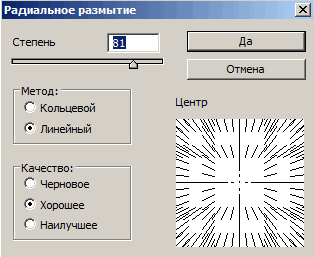
При необходимости повторите действие фильтра (Ctrl + F), чтобы добиться мягкого рассеянного свечения.
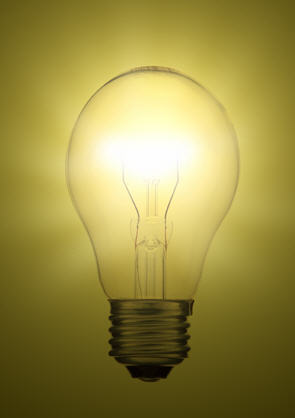
Слейте все слои (Shift+Ctrl+E), дублируйте слой.
Верхнему слою измените режим наложения на Мягкий свет (Soft Light)
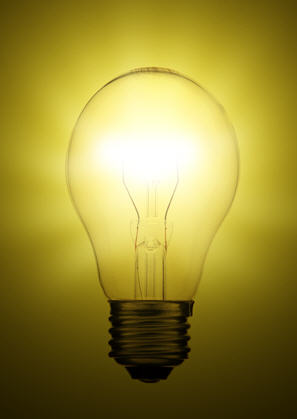
Можете попробовать и другие режимы.
Умножение (Multiply)
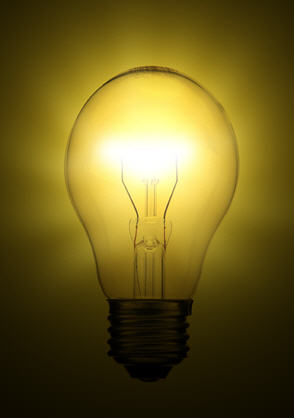
Жесткий свет (Hard Light)
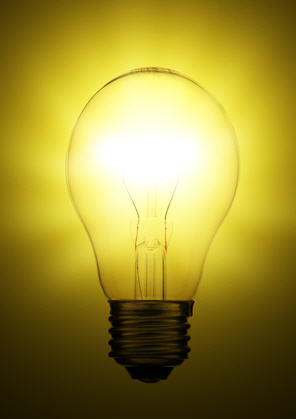
Всего за пару шагов мы зажгли свет в обычной лампочке!
Данный урок подготовлен для Вас командой сайта http://www.photoshop-master.ru





Комментарии 0