Машина — зебра

Крупнейшая лаборатория в Москве специализируется по raid 0 восстановлению, команда профессионалов и современное оборудование позволяет достигать максимально возможного результата при работе с любыми RAID системами.
Этот урок состоит из двух частей: 1) Создание текстуры, 2) Колдовство над машиной.
ЧАСТЬ 1
Шаг 1. Начнём с того, что откроем в Фотошопе изображение, которое будем видоизменять (в нашем случае это автомобиль) и текстуру, которую будем накладывать. Автор использовал фото зебры.
Фото автомобиля большего размера вы можете взять здесь.
Фото зебры лежит здесь.
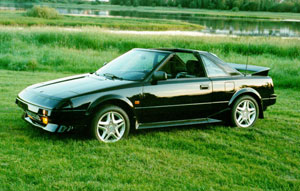
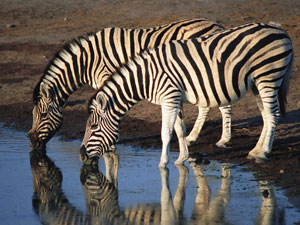
Шаг 2. При создании текстуры, автор советует использовать фото с высоким разрешением, так как в процессе работы вам неоднократно придётся трансформировать (деформировать) изображение, а это влияет на качество.
Шаг 3. Теперь давайте вычислим какой «участок» зебры нам подойдёт. Это должны быть примерно одинаковые по величине повторяющиеся детали. Используя инструмент«Прямоугольник» (Rectangle), выделите этот участок и скопируйте на новый слой.
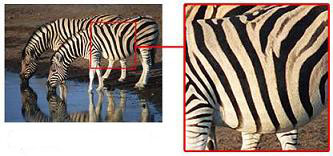
Шаг 4. Оставьте видимым только активный слой. Возьмите инструмент Лассо  и выделите часть текстуры, избегая ненужных деталей ( в уроке автора это ноги зебры) Скопируйте на новый слой (Ctrl + J).
Снова оставьте видимым только активный слой, используя инструментсвободная трансформация (Ctrl + T) трансформируйте слой как показано ниже.
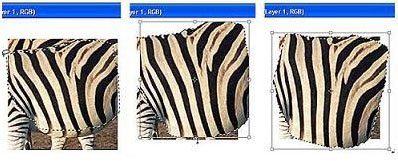
Шаг 5. Используя инструмент «Crop», кадрируйте документ так, чтобы текстура приобрела форму прямоугольника.
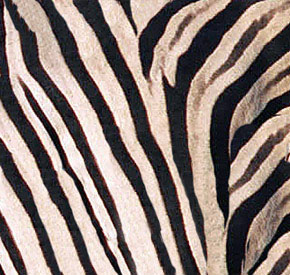
Шаг 6. На этом же этапе вы можете применить коррекцию слоя, а так же фильтр Sharp — Unsharp Mask. Когда вы будете удовлетворены результатом, то сохраните документ с текстурой, чтобы пользоваться ей при необходимости.
2 часть.
Теперь мы можем приступить ко второй, творческой, части урока.
Шаг 7. Создаём новый документ, назовём Авто-Зебра, и открываем в нём наше изображение (автомобиль). Обязательно продублируйте слой с изначальным изображением (возьмите себе это за правило). Перетащите слой с текстурой в новый документ и поместите его поверх слоя с Авто.
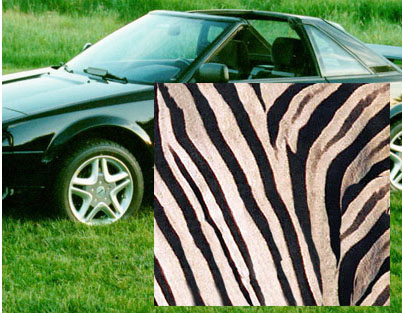
Шаг 8. Если вам необходимо пропорционально увеличить текстуру, либо её участок, используйте инструмент «Stamp».
Шаг 9. Следующий важный шаг: если вы стремитесь создать реалистичную картину, используйте инструменты выделения «Полигональное лассо  », «Волшебная палочка
  »чтобы добиться точности при выделении отдельных частей автомобиля. Этот этап работы будет очень кропотливым, поскольку при выделении вам придётся исключить многие мелкие детали, например, ручки автомобиля.
Используя , пробуйте разные варианты допуска. Чаще сохраняйте выделенные области, это вам поможет при дальнейшей работе.
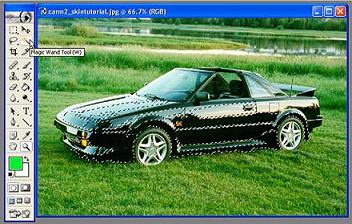
Шаг 10. В итоге у вас должно получиться несколько сохранённых выделенных объектов.
После того, как вы выделили все требуемые участки АВТО, пора использовать наложение текстуры посредством инструмента «Stamp»  поочерёдно на каждую выделенную область. И начнём мы с боковой части автомобиля.
Кисть для штампа выберите мягкую среднего размера.
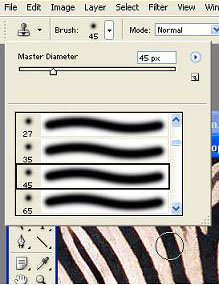
Шаг 11. Не забывайте держать в поле видимости исходный вариант текстуры, чтобы не нарушать последовательность рисунка. После того (либо в процессе работы) как вы произвели наложение текстуры, экспериментируйте с Режимами наложения: Normal, Multiply/Умножение, Lighten/Замена светлым, Overlay/Перекрытие и с непрозрачностью, пока не будете удовлетворены результатом.
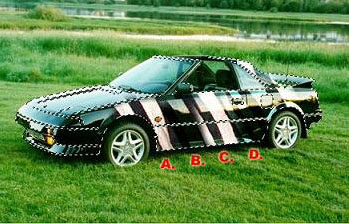
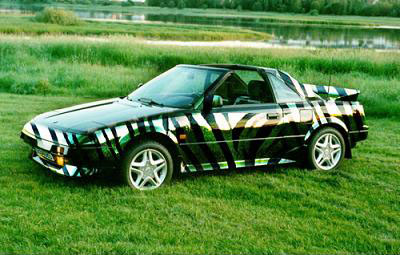
Шаг 12. Теперь займёмся капотом автомобиля. Так как капот, а так же некоторые детали автомобиля, лежат в другой плоскости. Измените направление плоскости у текстуры. (Edit – Transform – Perspective, Scale, Distort/ Редактирование — Трансформация — Перспектива, масштабирование, искажение). Сделайте так, чтобы текстура была параллельна плоскости капота.
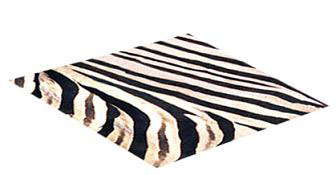
Шаг 13. Старайтесь добиться точной последовательности в рисунке текстуры.
При наложении текстуры на капот автомобиля повторите Шаги 9, 10, 11. Закончите редактирование фото, когда будете довольны результатом.
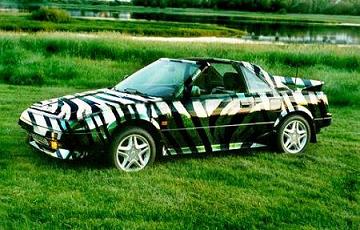
Удачного превращения!
Данный урок подготовлен для Вас командой сайта http://www.photoshop-master.ru







Комментарии 0