Рисуем на запотевшем стекле в Фотошоп
Советую купить стильную мужскую и женскую обувь на нашем сайте.
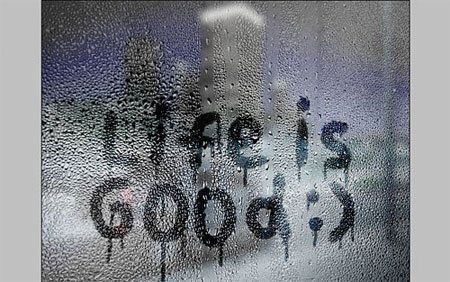
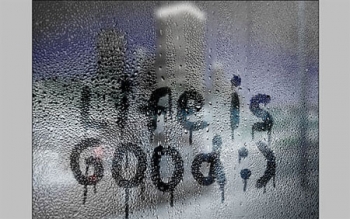
Хотели бы Вы создать текст на запотевшем окне в Photoshop? Если да, то этот урок для Вас!
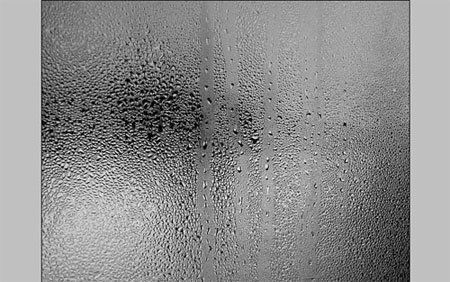
Используйте изображения, найденные через Google или любые другие веб-сайты, чтобы найти соответствующее изображение окна с водными подтёками либо вы можете использовать мою картинку.
Откройте картинку и примените Image > Adjustments > Desaturate (Изображение – Коррекция — Обесцветить), чтобы сделать её черно-белой.
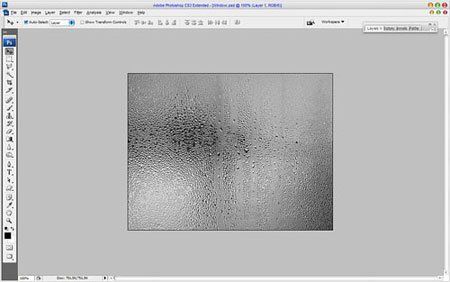
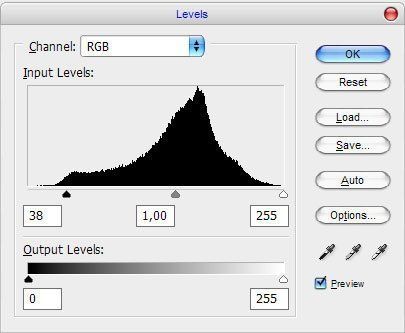
После этого я хотел бы уменьшить яркость с помощью Image > Adjustments > Levels (Изображение – Коррекция – Уровни) с настройками как на рисунке:
Ваш результат должен выглядеть так:
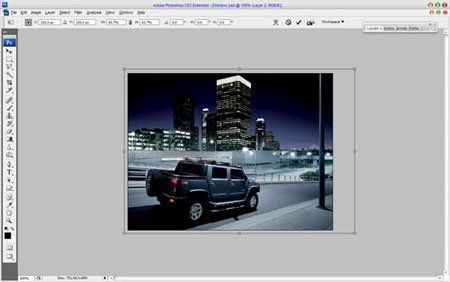
После этого я добавил еще одно изображение – ночной город, который и стал видом из окна. Используйте свой картинный ресурс снова, чтобы найти соответствующее изображение или используйте мою картинку.
Перенесите фото с городом в наш документ, подгоните масштаб изображения города с помощью Edit > Free Transform (Редактировать — Свободное трансформирование (Ctrl+T)). Преобразуйте так, как показано на моей картине ниже:
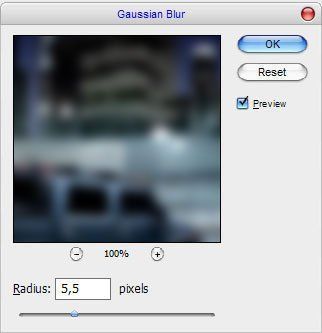
Добавим реалистичности Filter > Blur > Gaussian Blur (Фильтры – Размытие – Размытие по Гауссу) с подобными параметрами настройки:
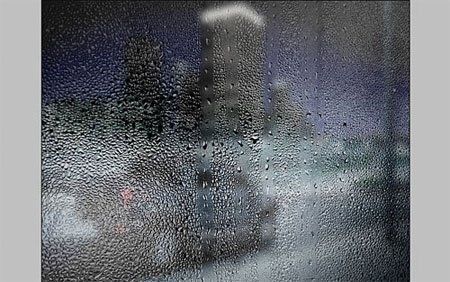
Режим наложения слоя изменяем на Overlay (Перекрытие) и установите opacity (непрозрачность) до 80 %. Смотрите, что мы имеем теперь:
Хорошо, теперь двигаемся к главной части урока. Выберите инструмент Brush Tool  (Кисть), я выбрал кисть из стандартной галереи кистей Photoshop:
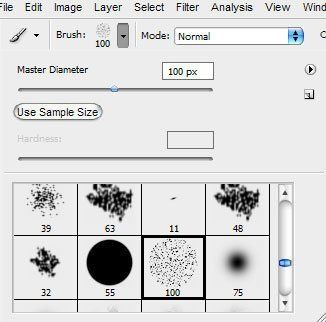
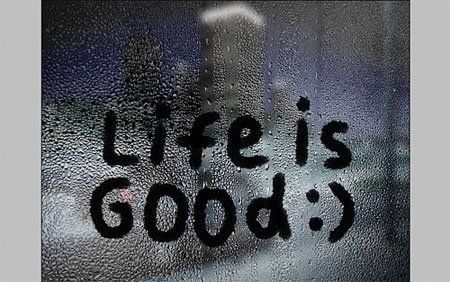
Установите размер кисти примерно 30 пикселей и пишем текст черным цветом на новом слое.
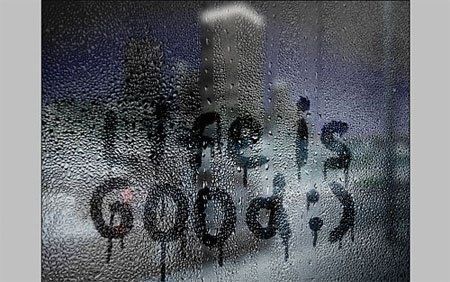
Уменьшите размер кисти до 8 пикселей добавьте подтёки в некоторых местах.
Чтобы подчеркнуть акцент на тексте, создадим новый слой и заполним его белым цветом. Применим к нему режим наложения Soft Light (Мягкий Свет), fill (заливка) 67 %, но вы можете поэкспериментировать и применить свои настройки.
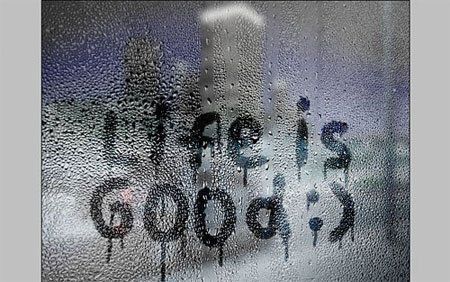
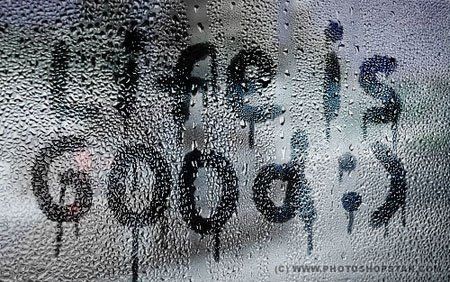
Вот мы закончили урок! Я надеюсь, что Вам понравился этот совсем несложный урок.
Перевод: Пахоменко Алексей
Ссылка на источник
Данный урок подготовлен для Вас командой сайта http://www.photoshop-master.ru





Комментарии 0