Комната под водой
Большинство автовладельцев мечтают, чтобы их автотранспорт обладал большей мощностью, меньшим расходом топлива, узнаваемым звучанием или другими практичными и индивидуальными качествами. Компания АТТ — настоящий специалист в области выполнения разнообразных видов тюнинга, готова выполнить любое ваше желание по улучшению качеств автомобиля. http://www.тюнинг-выхлопа-атт.рф/tuning-vichlopnix-sistem-Jeep.aspx
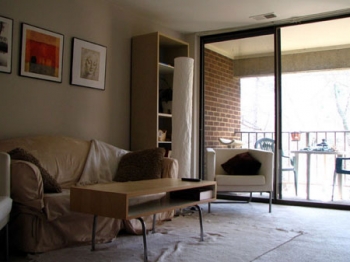
Вот фото до и после.


От переводчика: Автор не прилагает к уроку использованные материалы. Но думаю, всё нужное Вы сможете найти вот здесь.
Приступим.
Создание водного эффекта внутри помещения.
Откройте изображение комнаты или другого помещения.
Вставьте изображение воды

Трансформируйте его:
Редактирование > Свободное трансформирование и Искажение или Перспектива.

Настройки для слоя комнаты:
Фильтр – Размытие – Размытие по поверхности (2/ 12).
Изображение – Коррекция – Варианты.
Пощелкайте по холодным цветам.


Скопируйте слой Воды, трансформируйте его, увеличивая область потолка.

Настройка Уровней:
Изображение – Коррекция – Уровни.
Измените настройки Уровней как на картинке

Настройка Кривых
Изображение – Коррекция — Кривые
Измените настройки Кривых как на картинке (Канал RGB!)

Эффект люминесценции
Дублируйте слой Комнаты. Переименуйте его.
Нужно добавить Размытие по Гауссу. Фильтр – Размытие – Размытие по Гауссу.
Радиус около 7,8. Радиус зависит от размера Вашего изображения.
В панели Слоев поставьте Режим наложения на Замена светлым (Lighten)

Подкорректируйте края потолка, используя Слой-маску  и мягкую кисть

Щелкните по значку Быстрой маски  .
.
Выделите зоны фона, используя круглую мягкую кисть

Снова щелкните по значку Быстрой маски.
Фильтр – Искажение – Стекло (Искажение — 6, Смягчение — 8, Текстура — Изморозь, Масштаб — 184%)
Отмените выделение.
Создайте Новый слой.
Фильтр – Рендеринг – Облака.

Фильтр – Рендеринг – Эффекты освещения

Трансформируйте этот слой

Настройка цветов:
Изображение – Коррекция – Цветовой баланс.
Режим наложения Умножение (Multiply)

Залейте стекла окон светлым цветом.
Фильтр – Размытие – Размытие по Гауссу (30-40)

Создайте Новый слой
Вставьте голубой прямоугольник с Непрозрачностью 60%.
Фильтр – Размытие – Размытие по Гауссу (45)

Измените линию, используя Фильтр – Искажение – Дисторсия.

Создайте Новый слой.
Залейте его Линейным Градиентом  (от черного к фону)
Режим наложения Умножение (Multiply), Непрозрачность 70%

Создайте Новый слой.
Вставьте текстуру с пузырьками.

Трансформируйте её, измените цвета, Режим наложения Умножение (Multiply)
Подкорректируйте края, используя мягкий Ластик  .
.

Повторите эти действия с другими пузырьками.

Подкорректируйте их форму, используя Фильтр – Искажение – Сферизация.


Вернитесь на слой с черным градиентом и очистите некоторые места, используя мягкую кисть.
Выполните сведение.
Осветлите некоторые участки, используя Осветлитель (Света, 54%)

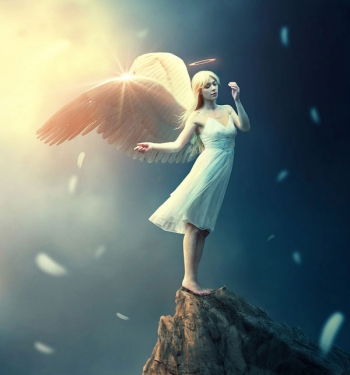
Ну вот и результат!
А вот что получилось у меня (переводчика)

Автор: Alexandra Fomicheva
Перевод: Потапова Ирина.
Ссылка на источник
Данный урок подготовлен для Вас командой сайта http://www.photoshop-master.ru



Комментарии 0